

ขั้นตอนการสร้าง RAID ด้วย AVAGO MegaRAID 9361-8i
สำหรับเครื่องที่ติดตั้งระบบปฏิบัติการ (OS) แล้วไม่พบไดรฟ์
สาเหตุส่วนใหญ่เกิดจากยังไม่ได้สร้าง RAID บน RAID Controller ก่อนใช้งาน
บทความนี้จะอธิบายขั้นตอนการตั้งค่า RAID แบบละเอียด
STEP 1 : เข้า BIOS และไปที่ Advanced
- เปิดเครื่องและกด F2 หรือ Delete เพื่อเข้า BIOS
- เข้าเมนู Advanced

รูปที่ 1 : BIOS Advanced
STEP 2 : เข้า AVAGO MegaRAID
- เลือกเมนู AVAGO MegaRAID (แสดงเฉพาะเครื่องที่ติดตั้ง RAID Card)

รูปที่ 2 : MegaRAID Entry
STEP 3 : เข้า Main Menu
- เลือก Main Menu

รูปที่ 3 : Main Menu
STEP 4 : Configuration Management
- เข้าเมนู Configuration Management

รูปที่ 4 : Configuration Management
STEP 5 : Create Virtual Drive
- เลือก Create Virtual Drive เพื่อเริ่มสร้าง RAID

รูปที่ 5 : Create Virtual Drive
STEP 6 : เลือก RAID Level
- เลือก RAID Level ตามความต้องการ เช่น RAID 0, 1, 5, 6, 10 โดย RAID Level จะขึ้นอยู่กับจำนวน HDD/SSD ด้วย
- ตัวอย่างนี้ใช้ SSD 2 ลูกสำหรับทดสอบสามารถเลือกได้เฉพาะ RAID Level 0,1,00 เท่านั้น

รูปที่ 6 : RAID Level Selection
STEP 7 : Select Drives
- เลือก Select Drives

รูปที่ 7 : Select Drives
STEP 8 : เลือก Drive สำหรับทำ RAID
- เลือก Drive ที่ต้องการนำมาใช้งาน
- เปลี่ยนสถานะเป็น Enabled

รูปที่ 8 : Enable Drives
STEP 9 : Apply Changes
- กด Apply Changes เพื่อยืนยันการเลือก Drive

รูปที่ 9 : Apply Changes
STEP 10 : Save Configuration (ขั้นตอนนี้สำคัญมาก)
- กด Save Configuration เพื่อบันทึกการตั้งค่า RAID
- เลือก Confirm และ Enabled เพื่อยืนยันการสร้าง RAID
⚠️ ขั้นตอนนี้มีความสำคัญมาก เนื่องจากผู้ใช้งานส่วนใหญ่มักจะสร้าง RAID เสร็จแล้ว
แต่ลืมกด Save Configuration ทำให้การตั้งค่าไม่ถูกบันทึกอย่างสมบูรณ์
ส่งผลให้ระบบไม่สามารถมองเห็น RAID ได้ หรือ RAID ไม่ถูกสร้างจริง

รูปที่ 10 : Save Configuration (ขั้นตอนสำคัญ)
STEP 11 : Final Confirm
- กด Yes เพื่อยืนยันการสร้าง RAID

รูปที่ 11 : RAID Created
STEP 12 : Boot Flash Drive
- Boot เข้า Flash Drive เพื่อติดตั้ง Windows

รูปที่ 12 : Boot USB
STEP 13 : Install Windows
- เข้าสู่หน้า Install Windows จะเห็นว่า Drive แสดงขึ้นมาแล้ว

รูปที่ 13 : Windows Installation
⚠️ หลังสร้าง RAID เสร็จ ควรตรวจสอบสถานะว่าเป็น Optimal ก่อนติดตั้งระบบปฏิบัติการ
ทดสอบ NIC Teaming Lan Card PCIe INTEL I210-T1
สำหรับการทดสอบ Ethernet Server Adapter I210-T1 นั้น ทางพีซี แกลเลอรี่ ได้นำมาทดสอบระบบ NIC Teaming โดยแบ่งการทดสอบออกเป็น 3 การทดสอบ 1.ทดสอบ NIC Teaming โดยทำการทดสอบโดยใช้
Remote IKVM บน C422WS/IPMI
การทดสอบในวันนี้เป็นการทดสอบ Remote ผ่าน Port Server Management โดยต่อสาย Lan RJ45 เข้าที่ด้านหลังของ Mainboard ASRock Rack C422WS/IPMI ซึ่งจะสามารถควบบคุมการทำงานของเครื่องได้แต่จะสามารถทำงานอย่างไรได้บ้างนั้น ทางพีซี แกลเลอรี่

LAN Card คืออะไร มีไว้ทำอะไร มีกี่ประเภท เลือกซื้อย่างไร
หลายๆท่านคงเคยได้ยินถึงอุปกรณ์เสริมของคอมพิวเตอร์อย่าง LAN Card กันมาบ้างแล้ว วันนี้ทาง PC Gallery จะมาอธิบายแบบเจาะลึกให้ทุกท่านอ่านกันว่า เจ้าอุปกรณ์ดังกล่าวนั้นคืออะไร ใช้ทำหน้าที่อะไร และมีกี่ประเภท รวมไปถึงถ้าหากจะหาซื้อ จะมีวิธีการเลือกซื้ออย่างไร ถ้าพร้อมแล้วไปดูกันเลย สารบัญ LAN Card คืออะไร LAN Card ทำหน้าที่อะไร จำเป็นต้องใช้หรือไม่
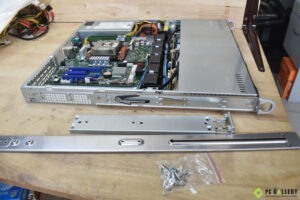
ติดตั้งรางสไลด์บน PowerRACK RSP813-X470D4U
PowerRACK RSP813-X470D4U สำหรับการติดตั้งรางสไลด์ให้กับเครื่อง PowerRACK RSP813-X470D4U นั้นมีวิธีการและขั้นตอนต่างๆดังนี้ ภาพทางด้านบนเป็นกล่อง accessory ที่มีน็อตสำหรับติดตั้งกับรางสไลด์ รางสไลด์แถมมากับตัวเครื่องที่อยู่ในกล่องเคส ขั้นตอนที่1.เตรียมรางสไลด์และน็อตออกมาประกอบ ขั้นตอนที่2.จะพบตำแหน่งสอดตัวยึดของรางสไลด์เข้ามาหากันและจะเลื่อนตำแหน่งความยาวเพื่อติดตั้งลงบนตู้ rack ได้ ขั้นตอนที่3.กลับด้านของรางสไลด์จะสามารถนำน็อตมายึดหลังจากที่ได้ระยะของรางสไลด์แล้ว ขั้นตอนที่4.นำรางสไลด์มาสอดเข้ากับบริเวณด้านข้างของตัว rack ดังภาพทางด้านบน ขั้นตอนที่5.ดันรางสไลด์ใส่เข้ามาให้สุด ภาพทางด้านบนเป็นภาพที่แสดงการใส่รางสไลด์แบบเรียบร้อยแล้ว