
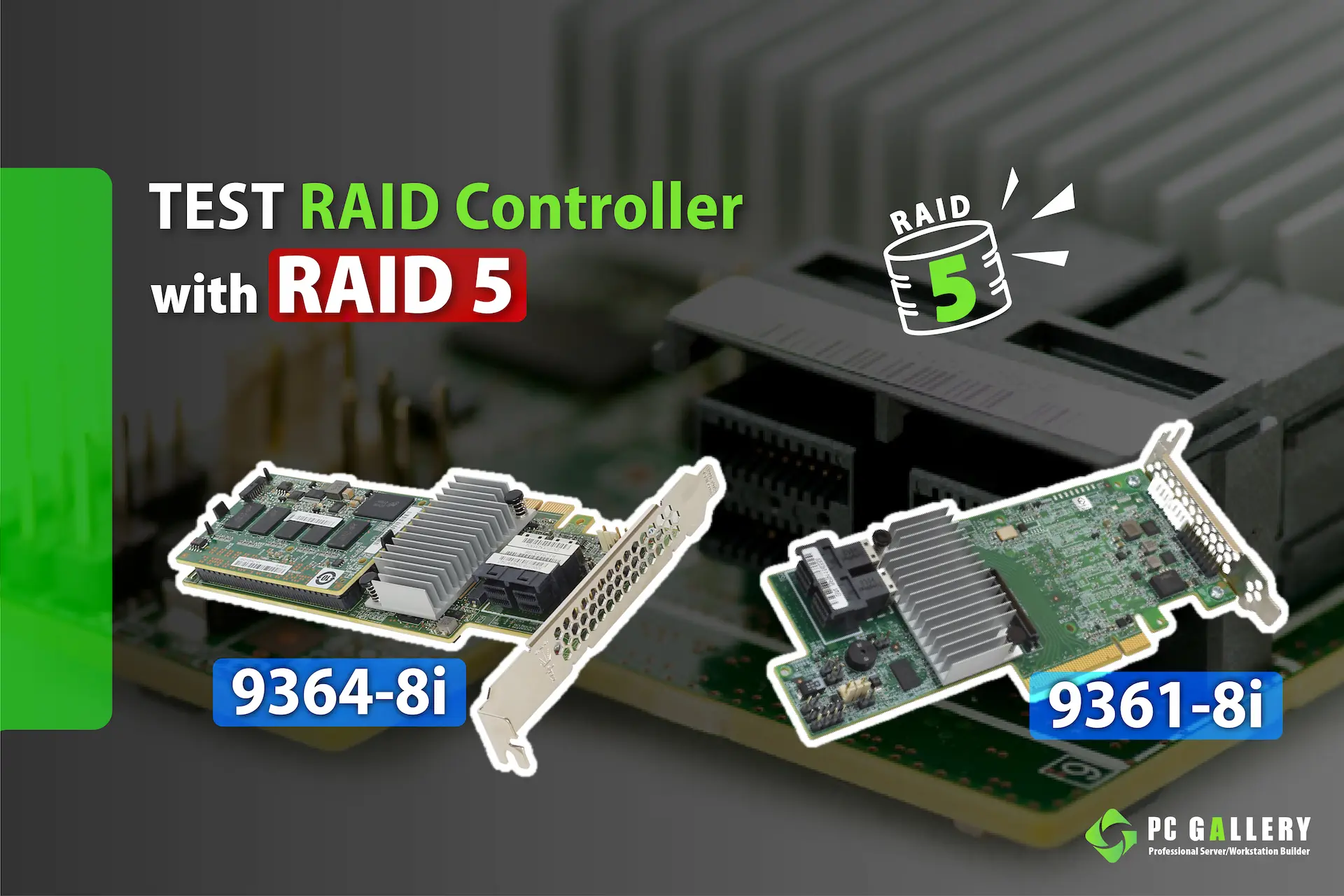

ขั้นตอนการสร้าง RAID ด้วย AVAGO MegaRAID 9361-8i
สำหรับเครื่องที่ติดตั้งระบบปฏิบัติการ (OS) แล้วไม่พบไดรฟ์
สาเหตุส่วนใหญ่เกิดจากยังไม่ได้สร้าง RAID บน RAID Controller ก่อนใช้งาน
บทความนี้จะอธิบายขั้นตอนการตั้งค่า RAID แบบละเอียด
STEP 1 : เข้า BIOS และไปที่ Advanced
- เปิดเครื่องและกด F2 หรือ Delete เพื่อเข้า BIOS
- เข้าเมนู Advanced

รูปที่ 1 : BIOS Advanced
STEP 2 : เข้า AVAGO MegaRAID
- เลือกเมนู AVAGO MegaRAID (แสดงเฉพาะเครื่องที่ติดตั้ง RAID Card)

รูปที่ 2 : MegaRAID Entry
STEP 3 : เข้า Main Menu
- เลือก Main Menu

รูปที่ 3 : Main Menu
STEP 4 : Configuration Management
- เข้าเมนู Configuration Management

รูปที่ 4 : Configuration Management
STEP 5 : Create Virtual Drive
- เลือก Create Virtual Drive เพื่อเริ่มสร้าง RAID

รูปที่ 5 : Create Virtual Drive
STEP 6 : เลือก RAID Level
- เลือก RAID Level ตามความต้องการ เช่น RAID 0, 1, 5, 6, 10 โดย RAID Level จะขึ้นอยู่กับจำนวน HDD/SSD ด้วย
- ตัวอย่างนี้ใช้ SSD 2 ลูกสำหรับทดสอบสามารถเลือกได้เฉพาะ RAID Level 0,1,00 เท่านั้น

รูปที่ 6 : RAID Level Selection
STEP 7 : Select Drives
- เลือก Select Drives

รูปที่ 7 : Select Drives
STEP 8 : เลือก Drive สำหรับทำ RAID
- เลือก Drive ที่ต้องการนำมาใช้งาน
- เปลี่ยนสถานะเป็น Enabled

รูปที่ 8 : Enable Drives
STEP 9 : Apply Changes
- กด Apply Changes เพื่อยืนยันการเลือก Drive

รูปที่ 9 : Apply Changes
STEP 10 : Save Configuration (ขั้นตอนนี้สำคัญมาก)
- กด Save Configuration เพื่อบันทึกการตั้งค่า RAID
- เลือก Confirm และ Enabled เพื่อยืนยันการสร้าง RAID
⚠️ ขั้นตอนนี้มีความสำคัญมาก เนื่องจากผู้ใช้งานส่วนใหญ่มักจะสร้าง RAID เสร็จแล้ว
แต่ลืมกด Save Configuration ทำให้การตั้งค่าไม่ถูกบันทึกอย่างสมบูรณ์
ส่งผลให้ระบบไม่สามารถมองเห็น RAID ได้ หรือ RAID ไม่ถูกสร้างจริง

รูปที่ 10 : Save Configuration (ขั้นตอนสำคัญ)
STEP 11 : Final Confirm
- กด Yes เพื่อยืนยันการสร้าง RAID

รูปที่ 11 : RAID Created
STEP 12 : Boot Flash Drive
- Boot เข้า Flash Drive เพื่อติดตั้ง Windows

รูปที่ 12 : Boot USB
STEP 13 : Install Windows
- เข้าสู่หน้า Install Windows จะเห็นว่า Drive แสดงขึ้นมาแล้ว

รูปที่ 13 : Windows Installation
⚠️ หลังสร้าง RAID เสร็จ ควรตรวจสอบสถานะว่าเป็น Optimal ก่อนติดตั้งระบบปฏิบัติการ


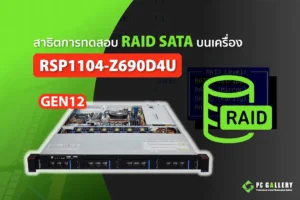
สาธิตการทดสอบ RAID SATA บนเครื่อง Server PowerRACK RSP1104-Z690D4U
หัวข้อนี้เป็นการทดสอบสาธิตวิธีการตั้งค่า RAID SATA บนเครื่อง Server PowerRACK RSP1104-Z690D4U ซึ่งจะมีขั้นตอนและวิธีการอย่างไรบ้างนั้นสามารถรับชมได้ทางด้านล่างนี้เลยครับ ภาพทางด้านซ้ายมือเป็นการติดตั้ง Harddisk 3.5″ ทั้งหมด4ลูก ในช่อง Drive Bay ของเครื่อง Server
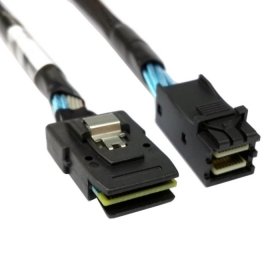
การเรียกสายCable
InfiniBand Molex ATX SATA Power Cable PCI-E 6 Pin PCI-E 8 Pin SFF8087 SFF8088 SFF8642 SFF8643 SFF8644 SATA 7 Pin

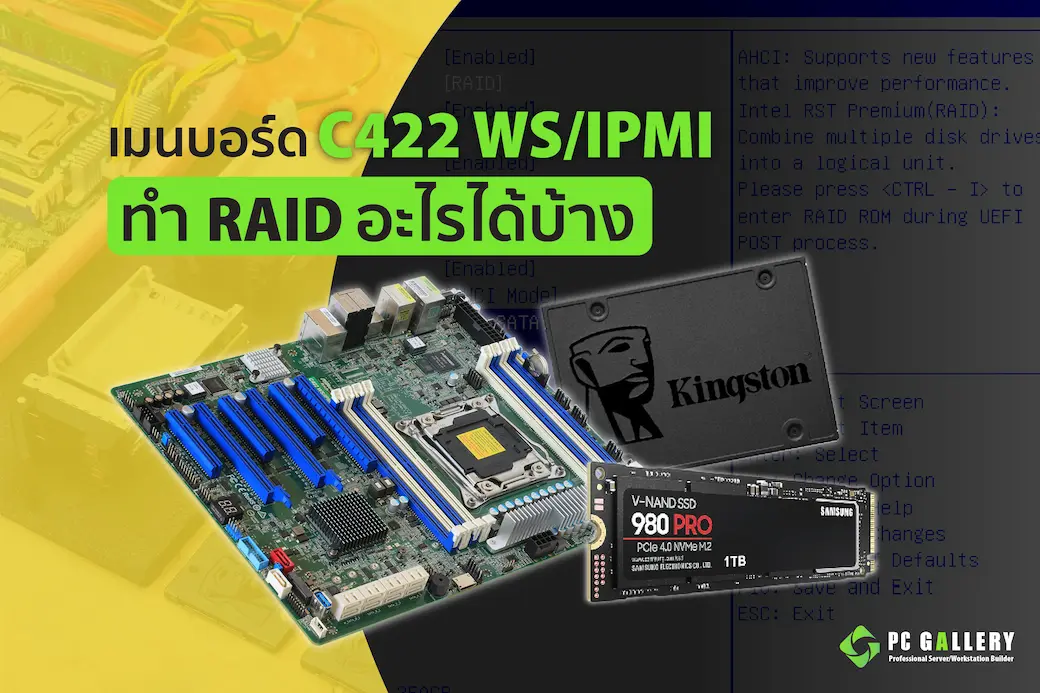
รู้หรือไม่ว่าสามารถดูสถานะ Powersupply ได้บน C422WS/IPMI
การทดสอบในหัวข้อนี้เป็นการทดสอบติดตั้งสาย Pmbus Connector ของ Powersupply เข้าที่ Port PSU SMBus ของ Mainboard ASRock Rack C422WS/IPMI ซึ่งส่วนมากนั้น Port PSU
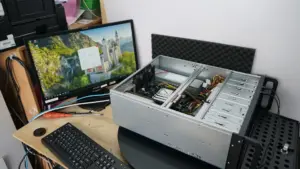
07/08/24 เครื่อง AI Workstation สั่งทำสเปกพิเศษ Intel Xeon W5-2455X (Sapphire Rapids เครื่องแรกของCPUรุ่นนี้) พร้อม Quadro RTX A5000 | PC Gallery
จุดกำเนิดเรื่องราว: AI Workstation สั่งทำ PowerRACK X13SRA-415A ความต้องการอ้างอิง(TOR = Term Of Reference)1. เครื่องต้องเป็น Rackmount Form Factor 2. ต้องมี Power Supply Redundant 1+1