
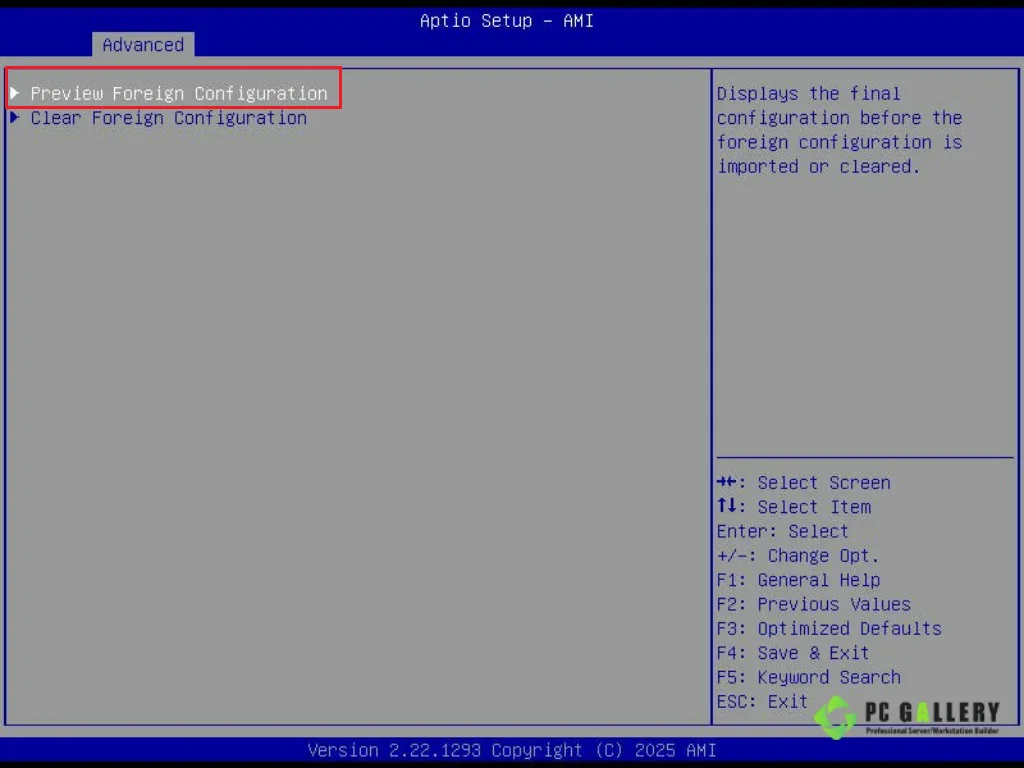


ขั้นตอนการแก้ไขปัญหา Card AVAGO MegaRAID 9361-8i ขึ้น Needs Attention HDD / SSD BAD บน Bios
สำหรับกรณีที่ RAID Card แสดงสถานะ Needs Attention และพบ HDD/SSD มีสถานะ Unconfigured Bad แต่ตัว Disk ยังสามารถใช้งานได้ ไม่จำเป็นต้องเปลี่ยน Disk ใหม่ทันที สามารถทดลองกู้ RAID เดิมกลับมาได้ด้วยการ Import Foreign Configuration ตามขั้นตอนดังนี้
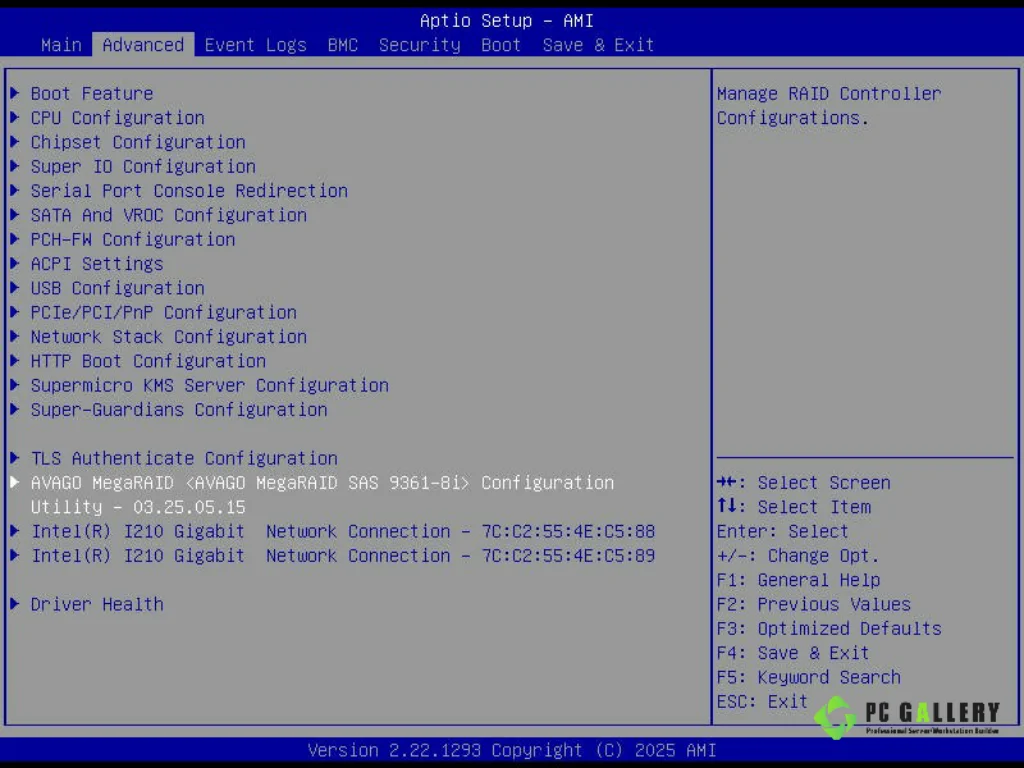
STEP 1 : เข้า AVAGO MegaRAID 9361-8i
เข้า BIOS ไปที่ Advanced และเลือก AVAGO MegaRAID 9361-8i (แสดงเฉพาะเครื่องที่ติดตั้ง RAID Card และ Boot Mode เป็น UEFI เท่านั้น)
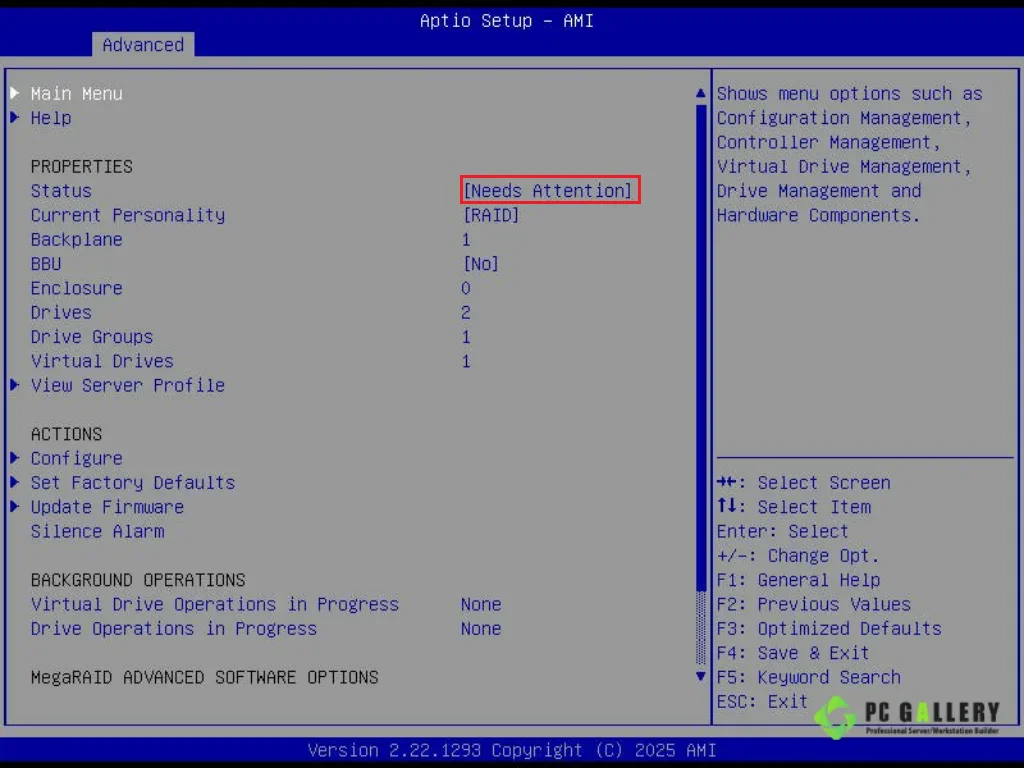
STEP 2 : ตรวจสอบสถานะ RAID Card
พบว่า RAID Card แสดงสถานะ Needs Attention และเลือกไปที่ Main Menu
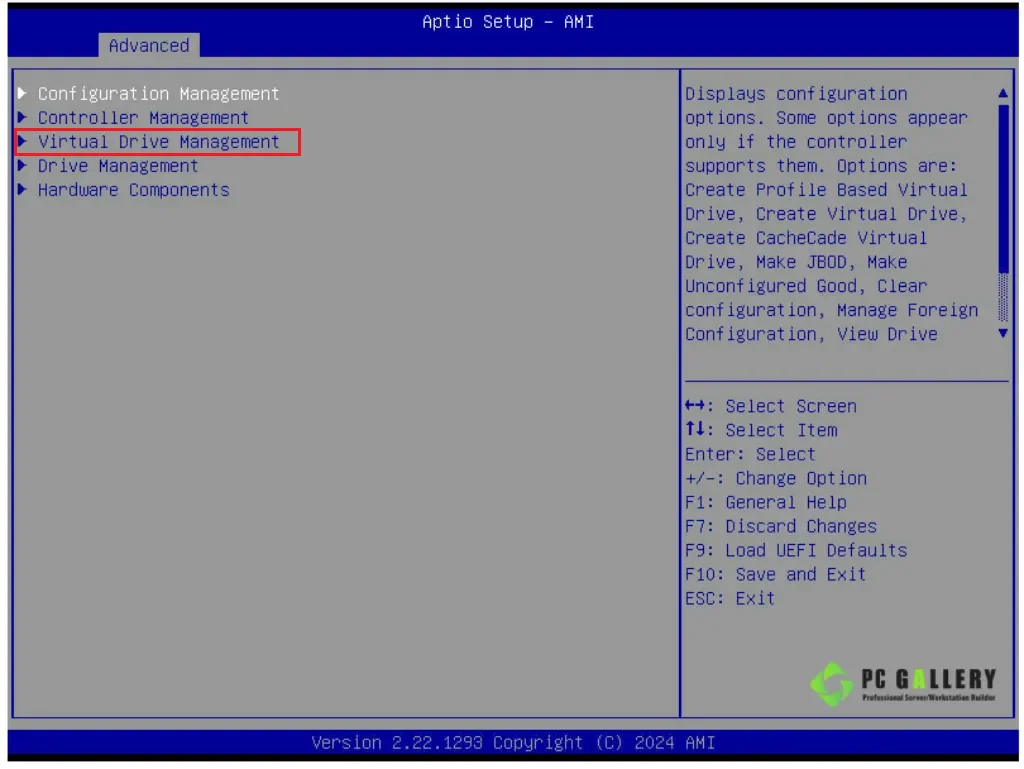
STEP 3 : เข้า Virtual Drive Management
เลือกเมนู Virtual Drive Management
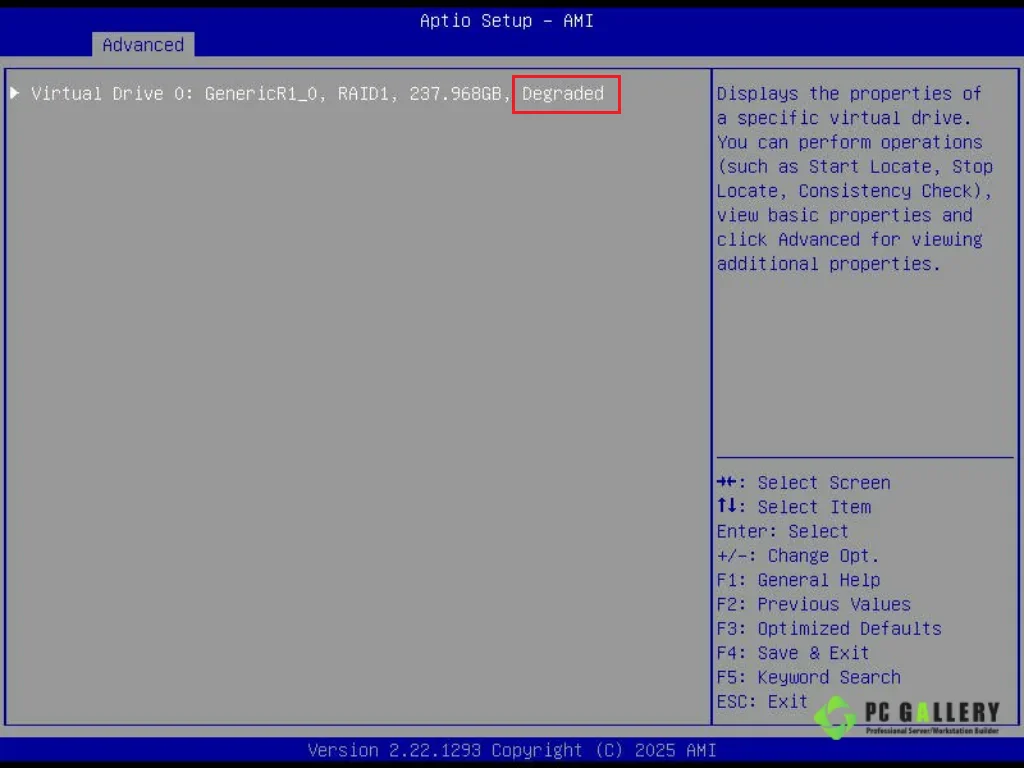
STEP 4 : ตรวจสอบสถานะ RAID
พบว่า RAID อยู่ในสถานะ Degraded
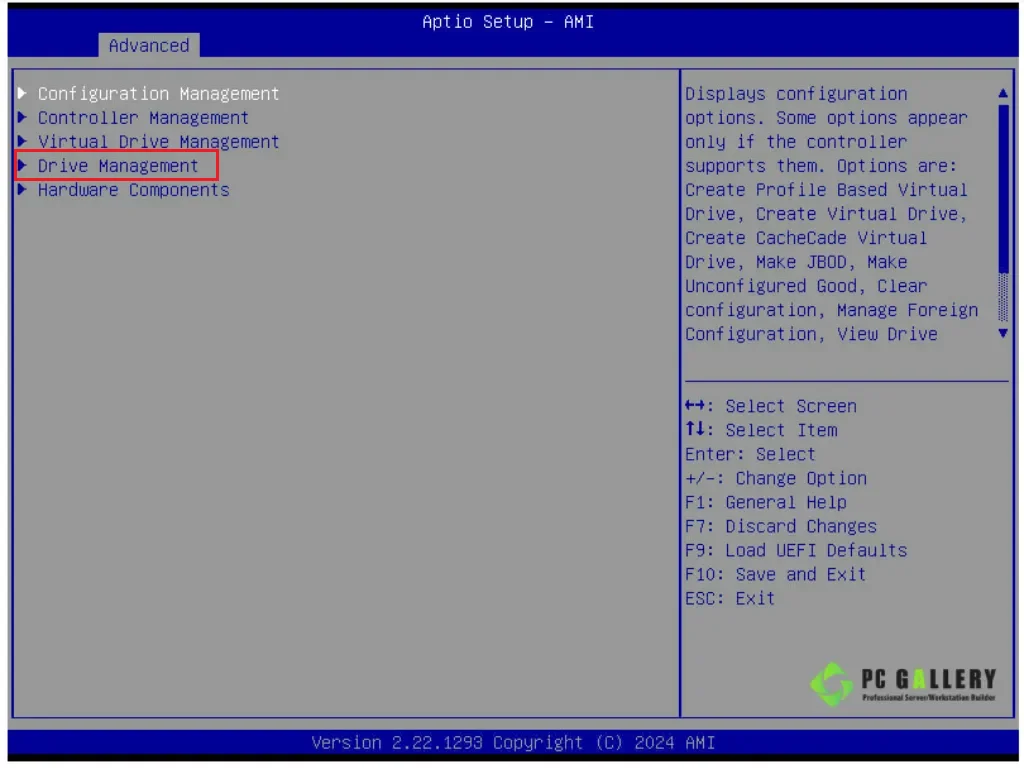
STEP 5 : เข้า Drive Management
Back กลับมาหน้า Main Menu แล้วเลือกเมนู Drive Management
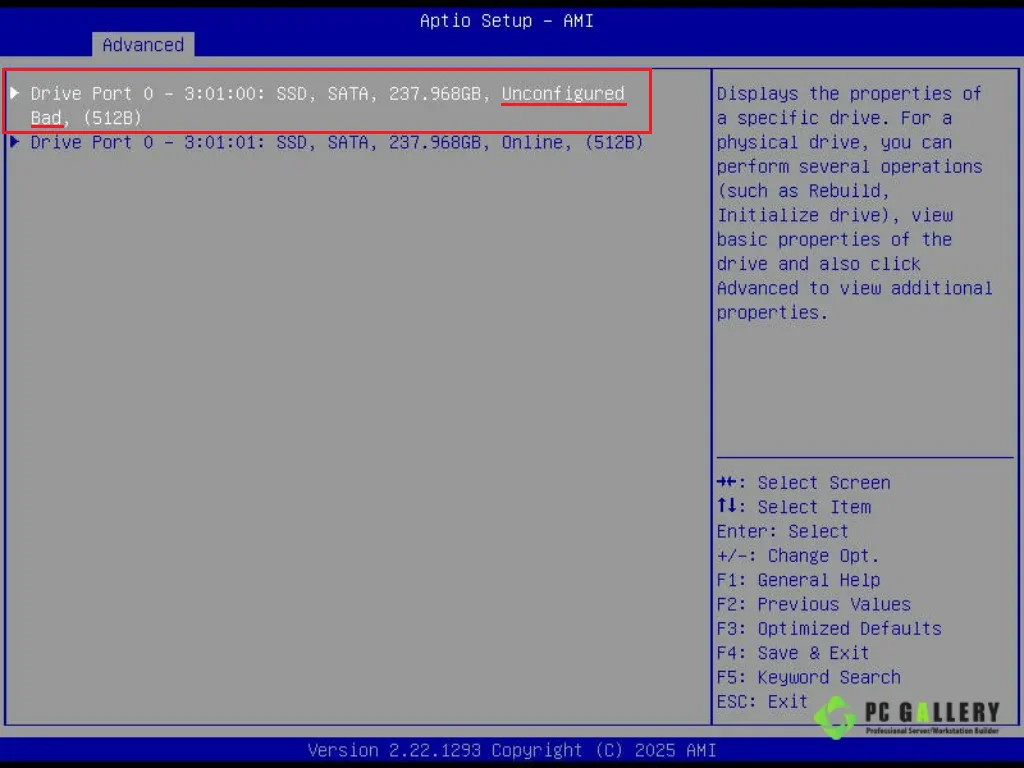
STEP 6 : ตรวจสอบ Disk ที่เป็น BAD
จะพบ HDD/SSD ที่มีสถานะ Unconfigured Bad เลือก Disk ที่ BAD แล้วกด Enter
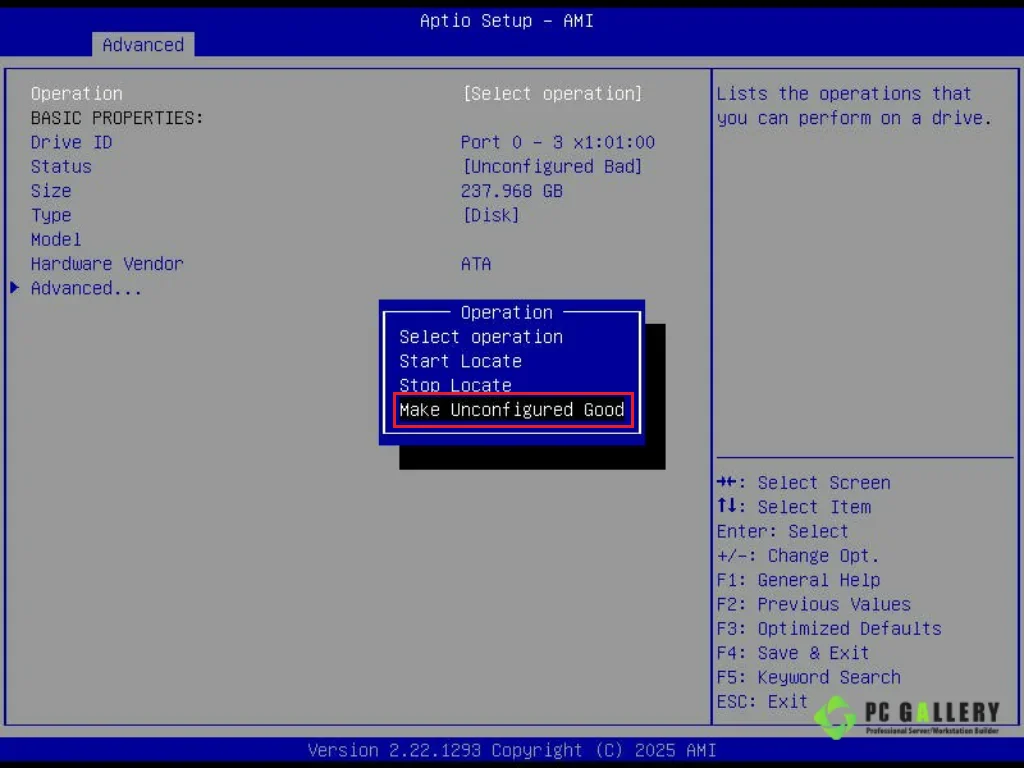
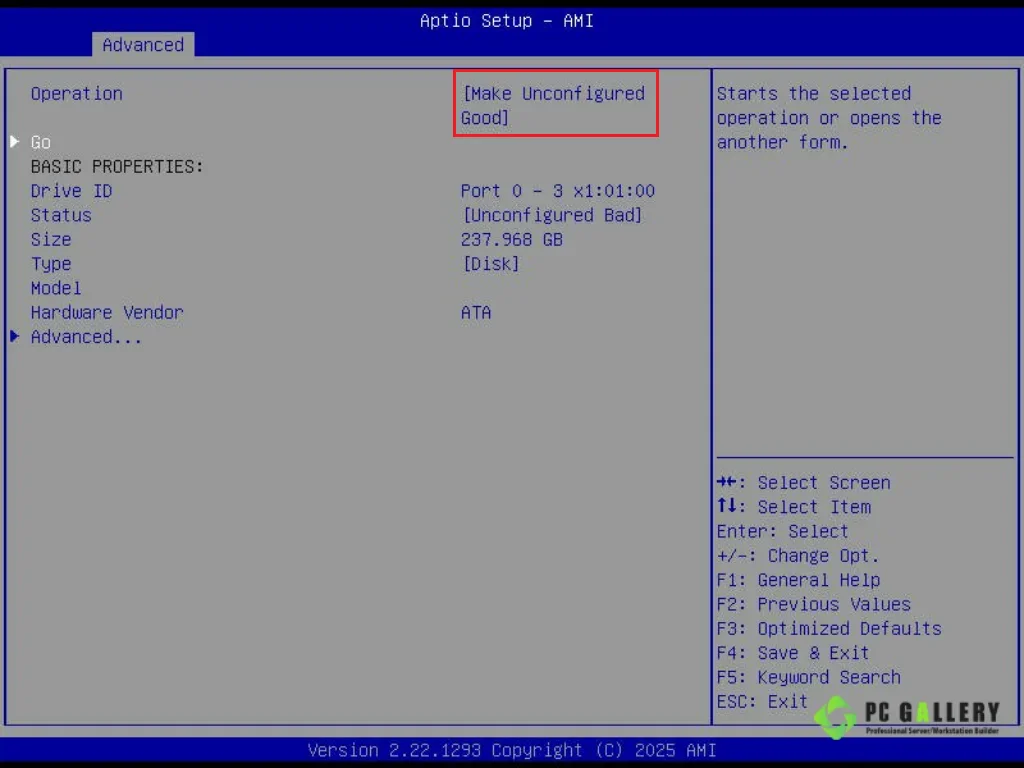
STEP 7 : เปลี่ยนสถานะเป็น Unconfigured Good
จะขึ้น Menu Operation ขึ้นมากด Enter เพื่อเลือก Operation และ เลือก Make Unconfigured Good
STEP 8 : ยืนยันการเปลี่ยนสถานะ
เลือก GO กด Enter เพื่อยืนยัน
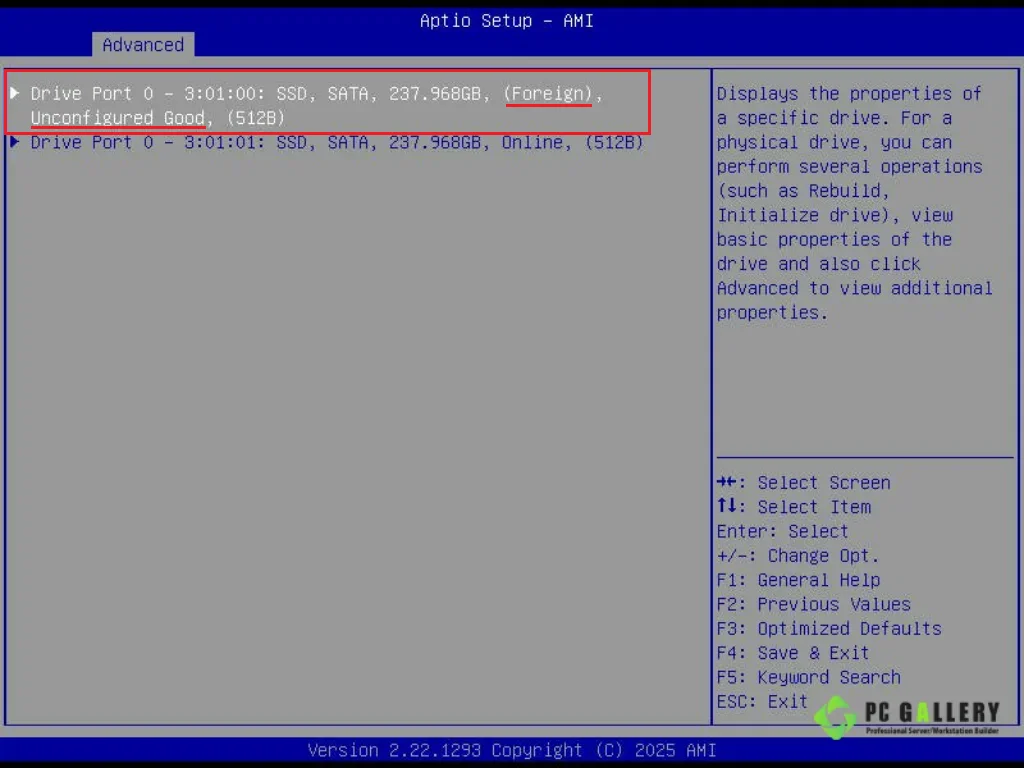
STEP 9 : ตรวจสอบสถานะ Foreign
Disk จะเปลี่ยนเป็น Foreign Unconfigured Good
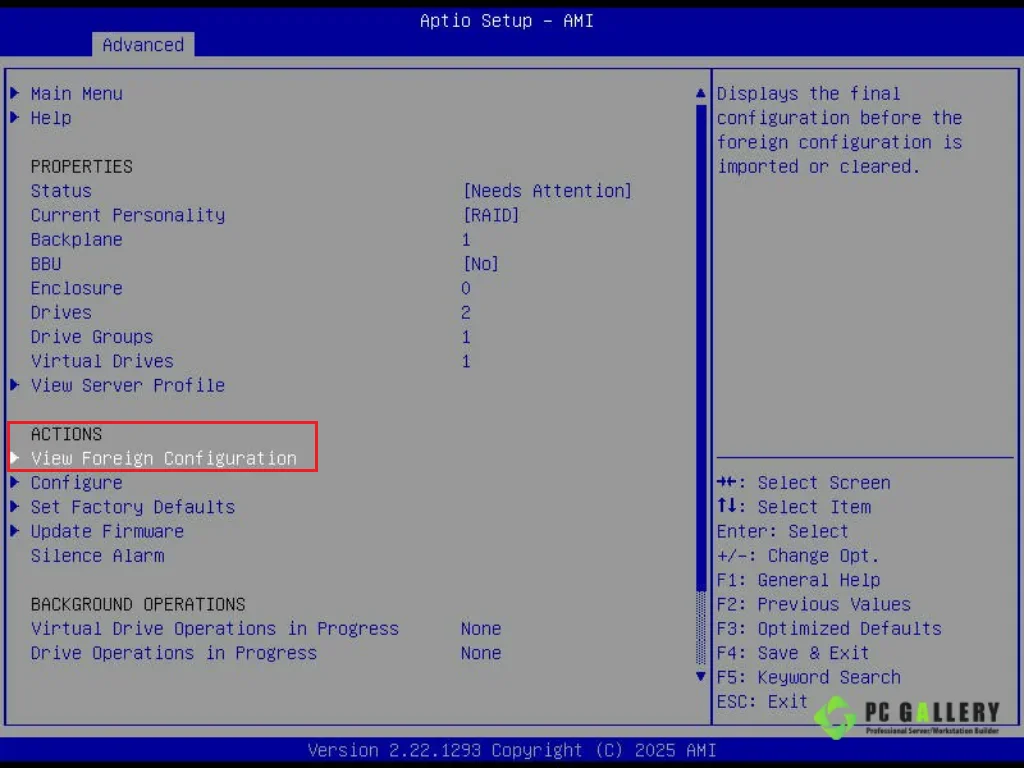
STEP 10 : View Foreign Configuration
เมื่อเลือก Foreign Unconfigured Good แล้ว back กลับมาหน้า AVAGO MegaRAID 9361-8i จะมี Menu View Foreign Configuration ขึ้นมา
เลือก View Foreign Configuration
STEP 11 : Preview Foreign Configuration
เลือก Preview Foreign Configuration
⚠️ ข้อควรระวังสำคัญ: ห้ามเลือกเมนู Clear Foreign Configuration
RAID Configuration เดิมจะหายทั้งหมด
ไม่สามารถกู้ RAID กลับคืนได้ด้วยวิธี Import
ข้อมูลอาจเสียหายหรือสูญหายถาวร
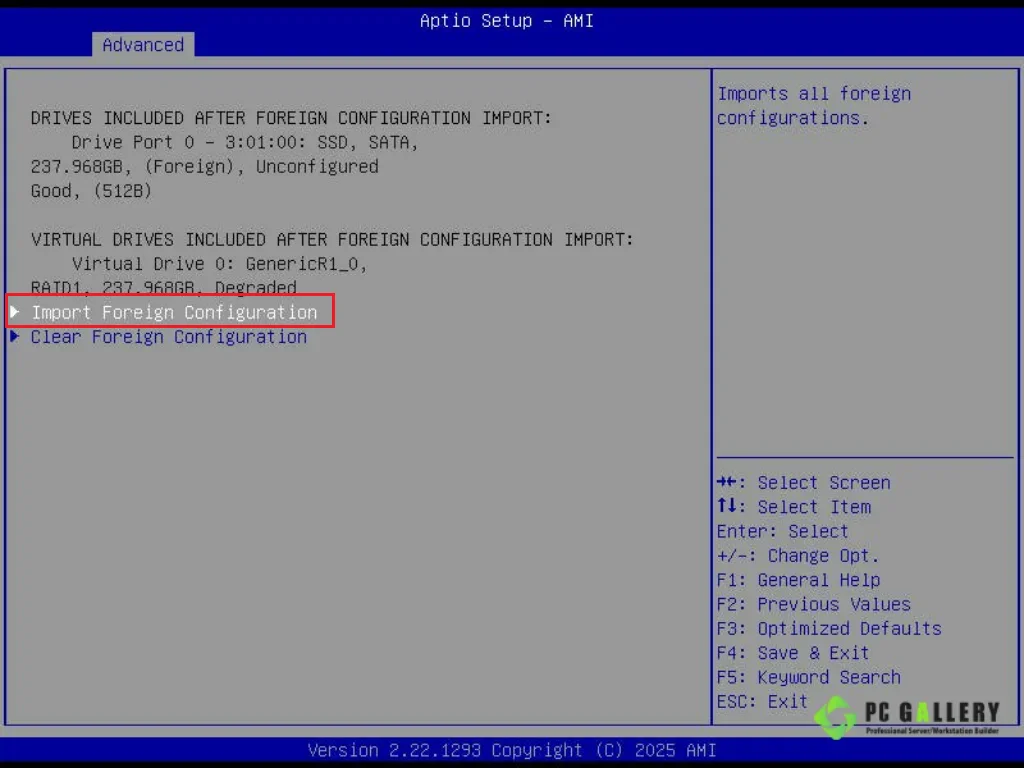
STEP 12 : Import Foreign Configuration
เลือก Import Foreign Configuration
⚠️ ข้อควรระวังสำคัญ: ห้ามเลือกเมนู Clear Foreign Configuration
RAID Configuration เดิมจะหายทั้งหมด
ไม่สามารถกู้ RAID กลับคืนได้ด้วยวิธี Import
ข้อมูลอาจเสียหายหรือสูญหายถาวร
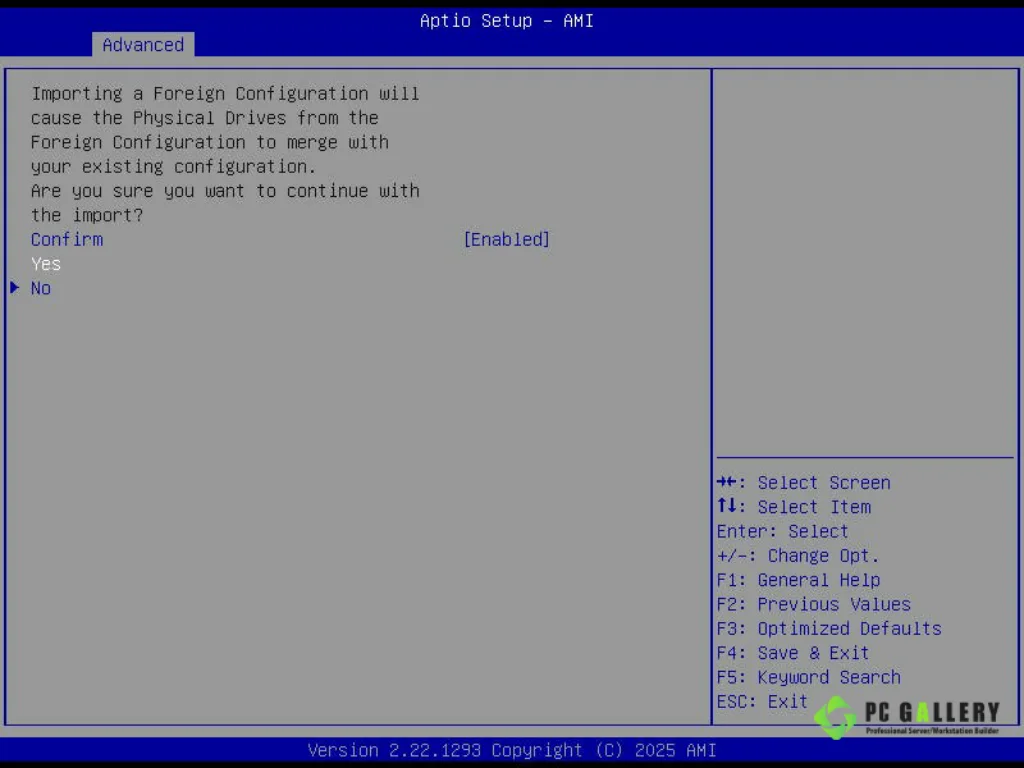
STEP 13 : Confirm Import
เลือก Confirm เปลี่ยนสถานะเป็น Enable
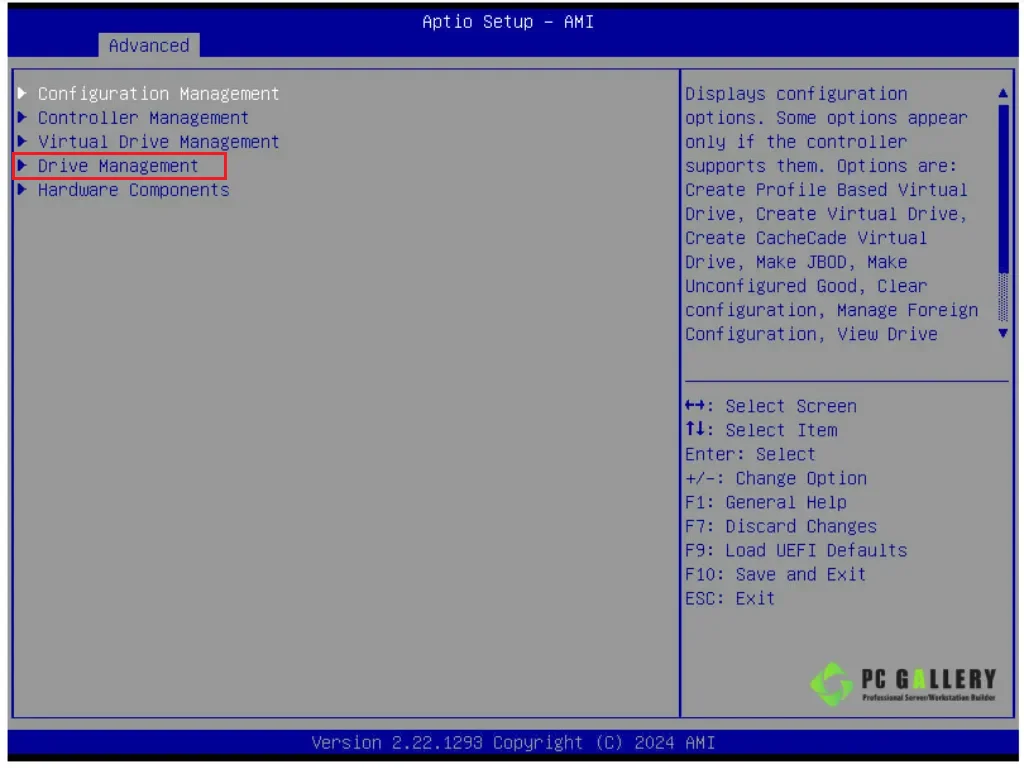
STEP 14 : กลับสู่ Drive Management
เข้าหน้า Main Menu แล้วเลือกไปที่ Drive Management
STEP 15 : RAID Rebuild
ระบบจะเริ่ม Rebuild อัตโนมัติ RAID รอจน 100% (RAIDสามารถใช้งานระหว่าง Rebuild ได้)
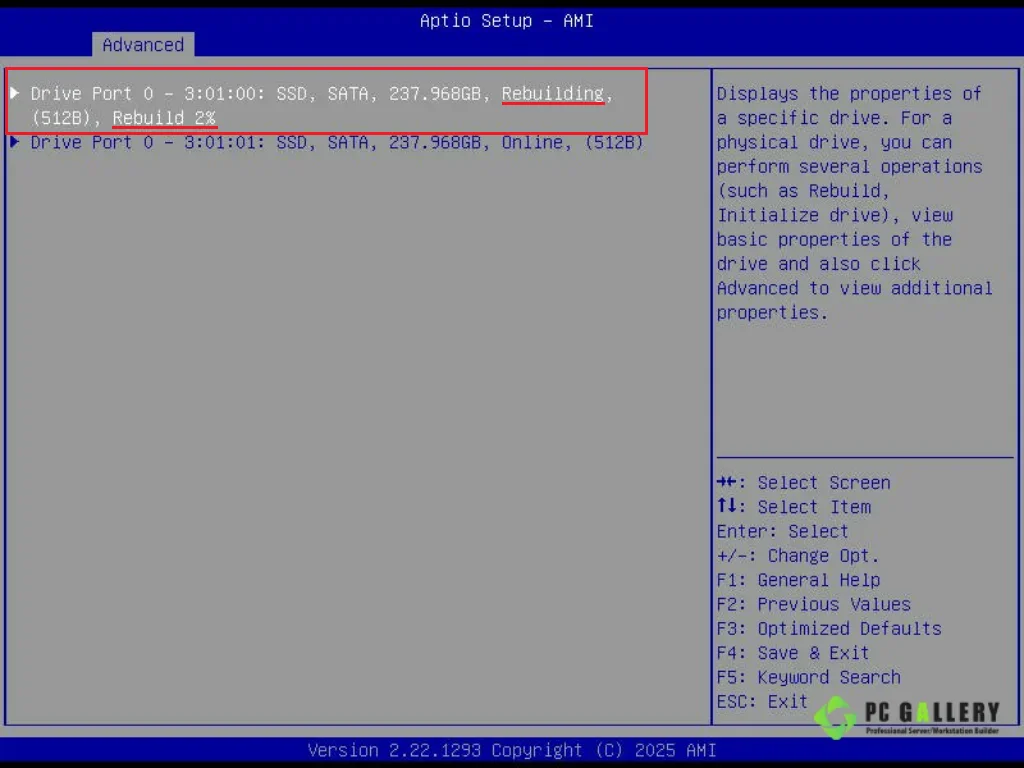
รูปที่ 15 : Rebuild
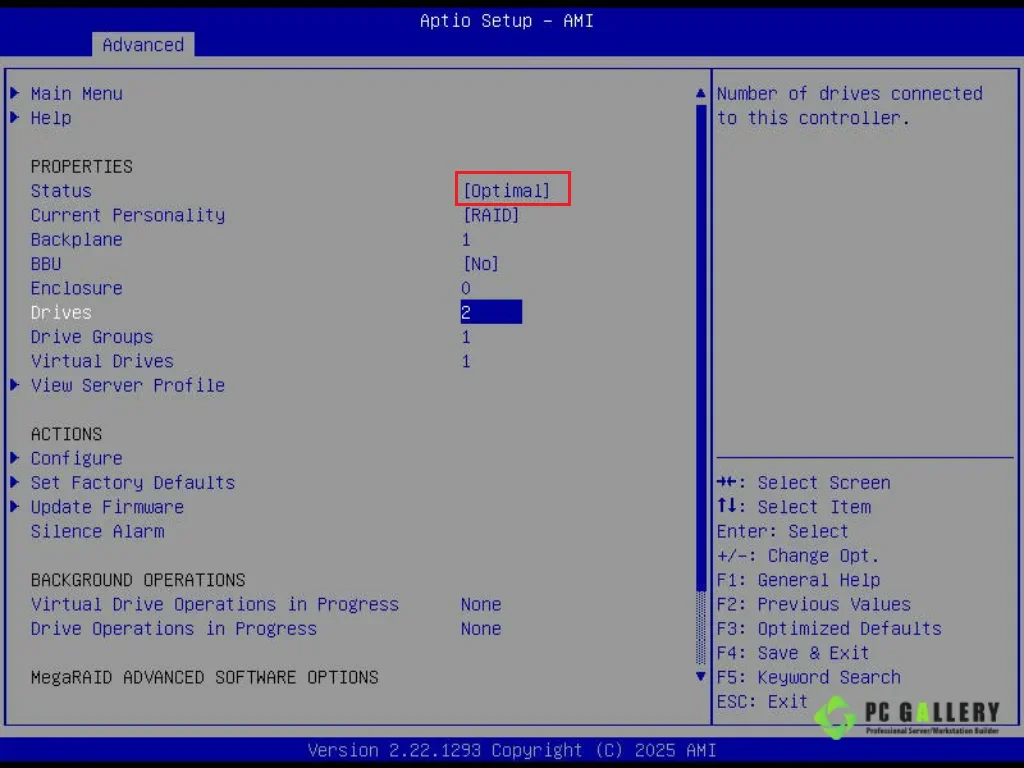
STEP 16 : RAID กลับมา Optimal
- หลังจาก Rebuild เสร็จแล้วสถานะจาก Needs Attention จะกลับมาเป็น Optimal
⚠️ ข้อควรระวัง
วิธีนี้เหมาะสำหรับกรณีที่ HDD/SSD ยังใช้งานได้จริง
หากมี SMART Error หรือ Bad Sector ควรเปลี่ยนทันที

ขั้นตอน Download และติดตั้ง Software Superdoctor 5
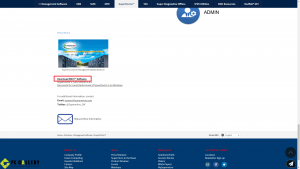
ขั้นตอนที่1.เข้า web จากนั้นพิมพ์ค้นหา Software superdoctor 5 ขั้นตอนที่2.เลื่อนไปบริเวณด้านล่าง จะพบหัวข้อ Download SMCI Software ขั้นตอนที่3.หลังจากกดเข้ามา Download จากนั้นให้ทำการกรอกข้อมูลเพื่อทำการ Download ขั้นตอนที่4.ทำการเลือกไฟล์ที่ Download ลงเครื่องและติดตั้ง ขั้นตอนที่5.หัวข้อแรก Introduction
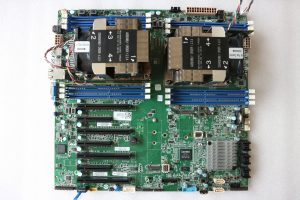
การทดลองSGPIO TYAN KGT62AM2-TYAN7100GM2NR
อุปกรณ์ที่ใช้ สายSGPIO TYAN สาย SFF8643 to 8087 สายSATA สาย SFF8643 to 7pin SATA SGPIO Hardware SSD CASE Mainboard : TYAN
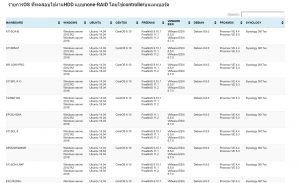
ข้อมูลการทดสอบ OS ค่ายต่างๆ บนเมนบอร์ดและการ์ดRAID โดย PC Gallery
โพสนี้ทางพีซี แกลเลอรี่ ได้ทำการรวบรวม การทดสอบ OS ต่าง ได้แก่ Windows Server, Redhat, CentOS, Ubantu, VMWARE, Proxmox บนเมนบอร์ด และการ์ด RAID controller ที่ทางพีซี แกลเลอรี่

NIC Teaming บน TYAN S7100AG2NR
สาธิตการทำ NIC Teaming บน Mainboard TYAN S7100AG2NR ทดสอบบนเครื่อง ProRender Workstation TDP780-S7100AG2NR วิธีการและขั้นตอนต่างๆมีดังนี้ ขั้นตอนที่1.ทดสอบบน Windows server 2016 เข้าไปที่ Server Manager จากนั้นไปที่หัวข้อ