

สาธิตวิธีการเข้าใช้งาน Remote IKVM บนเครื่อง PowerRACK RSPH1250-E3C232D2I
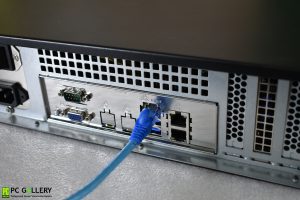
ในหัวข้อนี้เป็นวิธีการสาธิตการเข้าใช้งาน Remote IKVM บนเครื่อง Server PowerRACK RSPH1250-E3C232D2I โดยขั้นตอนและวิธีการต่างๆนั้นสามารถรับชมข้อมูลเพิ่มเติมได้ทางด้านล่างนี้เลยครับ หลักการเข้าใช้ Server Management ของเครื่อง PowerRACK RSPH1250-E3C232D2I นั้นให้ทำการเสียบสาย Lan เข้าไปที่
Asrock Rack X470D4U2-2T Test IPMI
ในยุคปัจจุบันนี้การควบคุมหรือสั่งการเครื่อง Server ทางระยะไกลผ่านทางสัญญาณ internet นั้นจำมากต่อการใช้งานเครื่อง ซึ่งปัจจัยสำคัญก็มีอยู่ด้วยกันหลายอย่าง ยกตัวอย่างเช่น 1.ระยะทางต่อผู้ใช้งานเครื่อง server 2.เครื่องตั้งอยู่ในห้อง server 3.ประหยัดเวลาในการการเดินทางไปมา และอีกหลายปัจจัยที่ส่งผลให้การมีการใช้งาน remote เครื่องผ่าน Internet โดยทาง PC
Supermicro X12SAE Test OS (None-RAID SATA)
Test OS X12SAE (None-RAID SATA) Compatible CentOS V.6.1 CentOS V.7.0 CentOS V.8.1 CentOS V.8.2 ProxmoxVE V.6.0 Redhat V.8.1 Ubuntu V.14.04
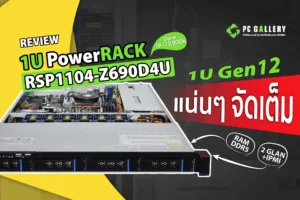
รีวิวเครื่อง 1U RSP1104-Z690D4U Intel Core i9-12900K 16Cores 24Threads DDR5
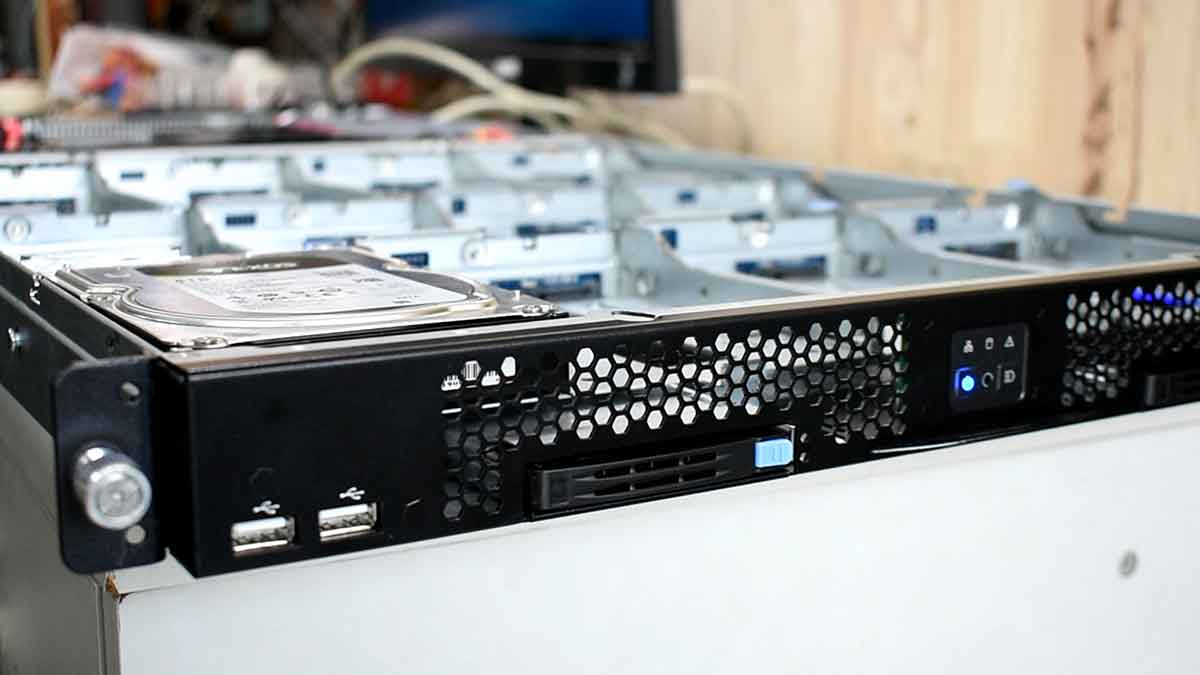
วันนี้ทาง PC Gallery นำเครื่อง PowerRACKน้องใหม่ GEN12 มาให้ทุกท่านได้ชมกัน ซึ่งเครื่องนี้ก็คือ เครื่อง 1U RSP1104-Z690D4U เซิฟเวอร์ระดับ Hi-End ที่มาพร้อม Intel Gen12 Core i9-12900K 16Core 24Threads