

สาธิต RAID VROC บน Mainboard TYAN S7100AG2NR

สาธิต RAID VROC บน Mainboard TYAN S7100AG2NR

สาธิต RAID VROC บน Mainboard TYAN S7100AG2NR

ในการสาธิต VROC RAID นี้ ทาง PC Gallery นั้นได้ทดสอบบน ProRender Workstation TDP780-S7100AG2NR
อุปกรณ์ที่ใช้ในการทดสอบที่ติดตั้งเพิ่มลงบนเครื่อง ProRender Workstation TDP780-S7100AG2NR

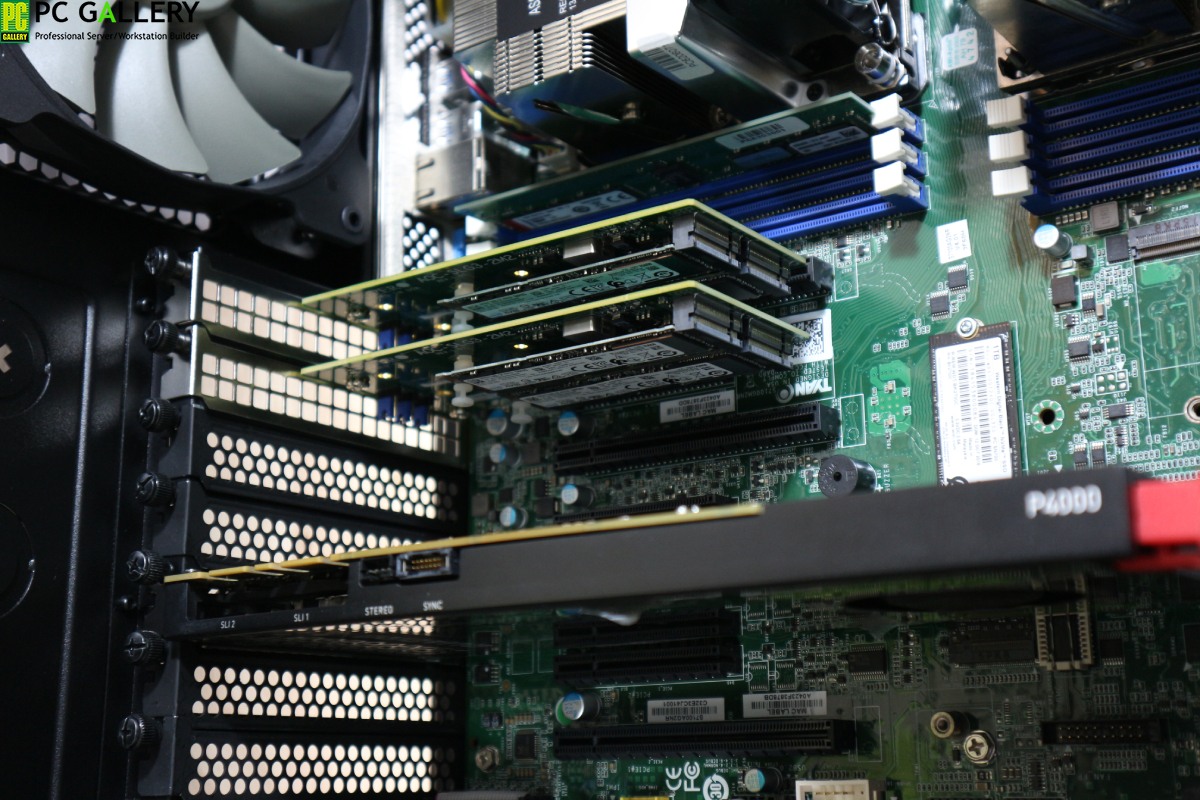
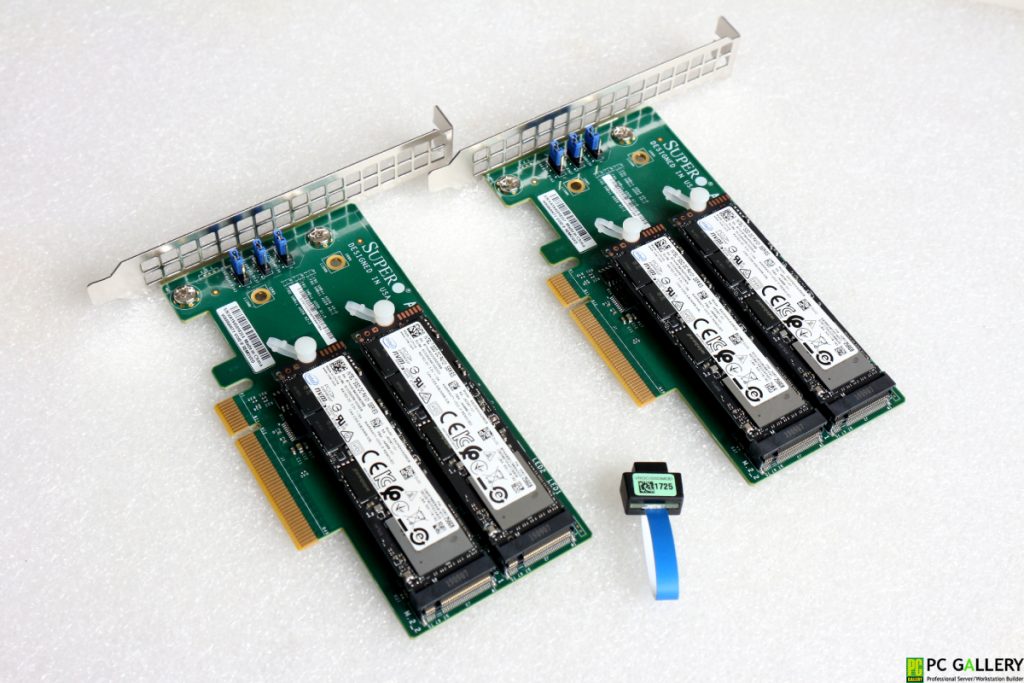
ทำการติดตั้ง M.2 NVMe Intel ทั้งหมด 4 ตัว ลงบน Card AOC-SLG3-2M2

เลือก Key VROCISSDMOD สำหรับการทำ RAID 0,1,5,10 (สำหรับ M.2 NVMe Intel เท่านั้น)

ทำการติดตั้ง Card AOC-SLG3-2M2 ลงบน Slot PCIe ซึ่งในภาพ
ได้ติดตั้งไว้บน Slot PCIe6-7( CPU ตัวที่2)

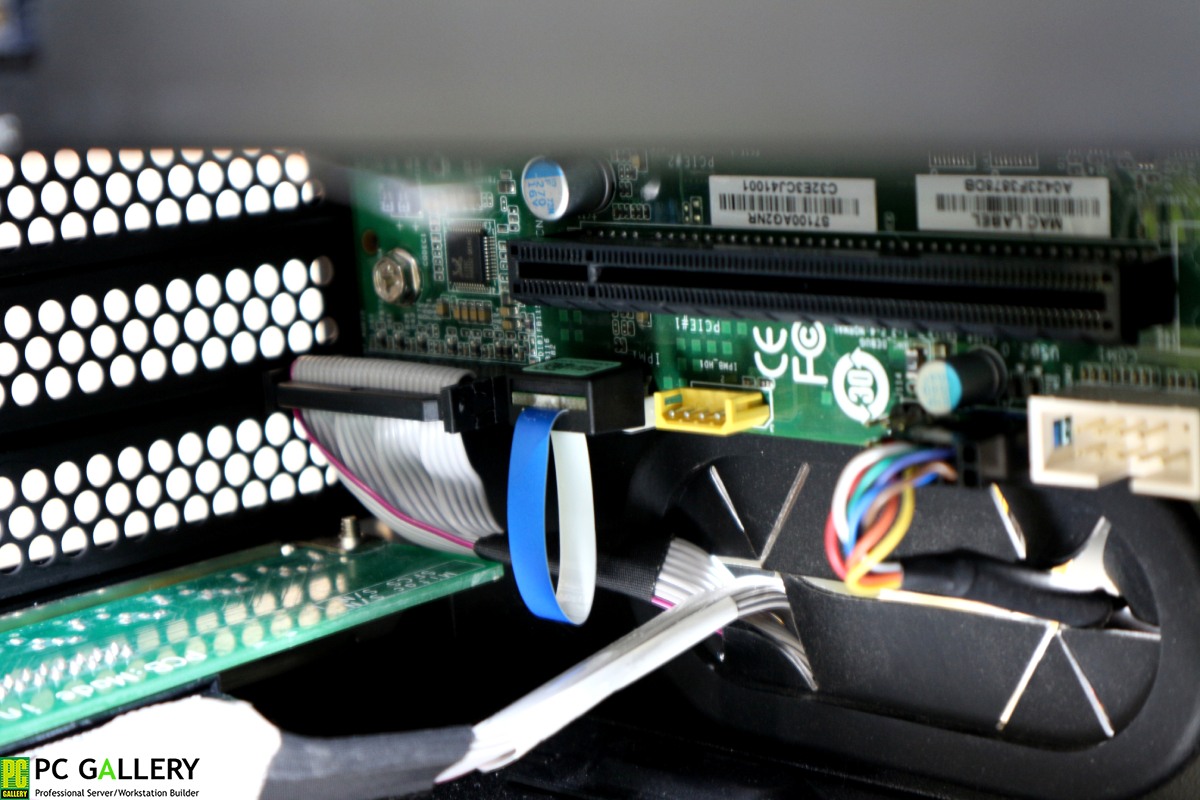
ทำการติดตั้ง VROC ตำแหน่งตามภาพ

การตั้งค่าบน BIOS ของ Mainboard TYAN S7100AG2NR เพื่อให้ใช้งาน RAID NVMe บน PCIe ได้

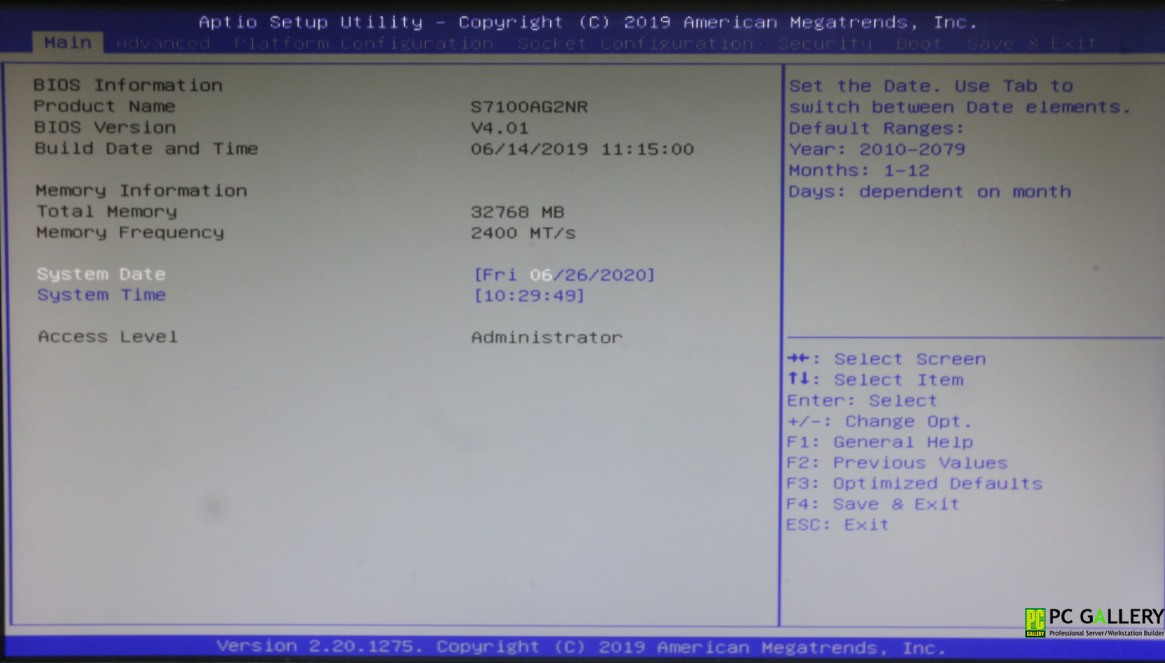
ขั้นตอนที่1.กด Delete เข้าหน้า BIOS TYAN S7100AG2NR

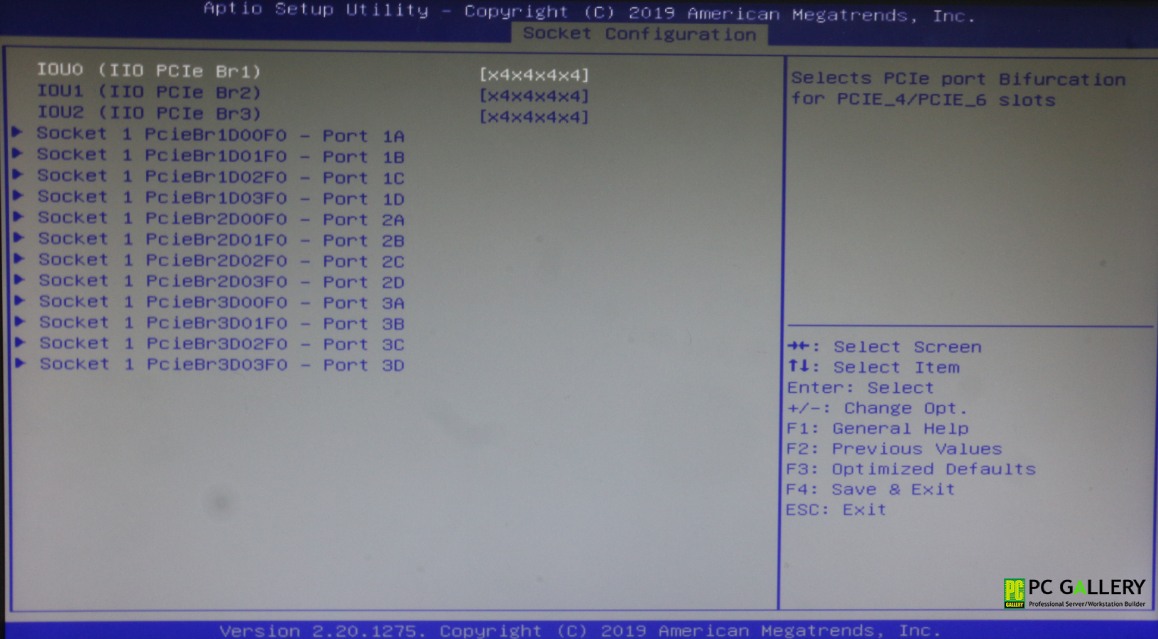
ขั้นตอนที่2.ไปที่หัวข้อ Socket Configuration และไปที่หัวข้อ
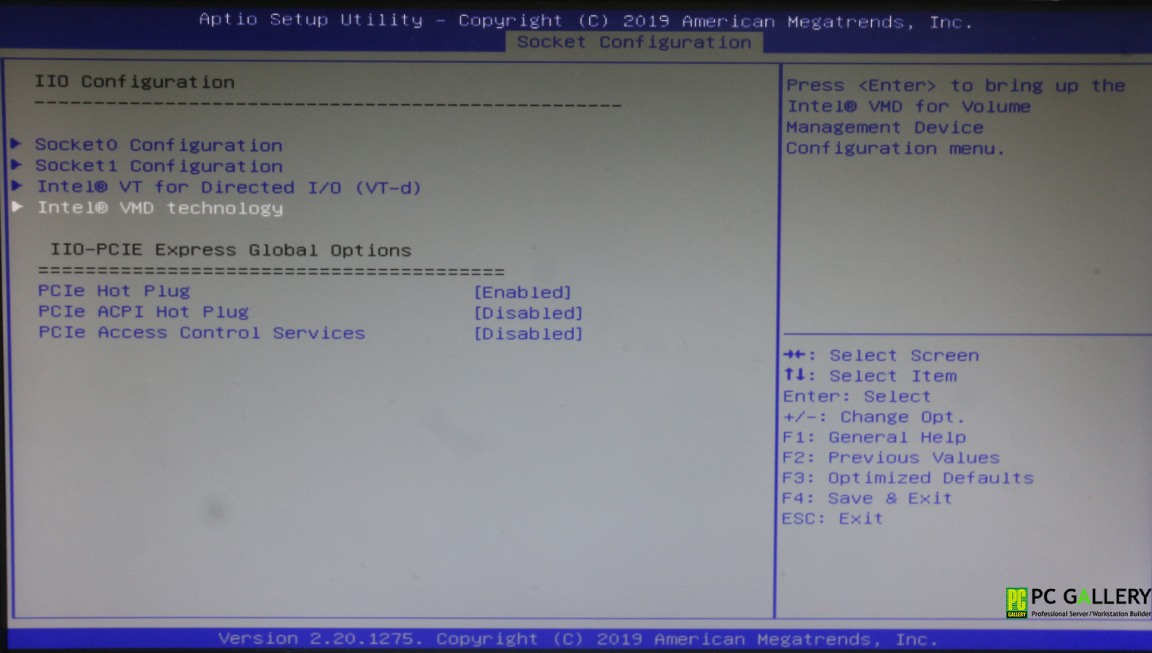
IIO Configuration

ขั้นตอนที่3.เข้าไปที่ Socket1 Configuration สำหรับ CPU ตัวที่2

ขั้นตอนที่4.ปรับ IOU ให้เป็น x4x4x4x4 ตามภาพ

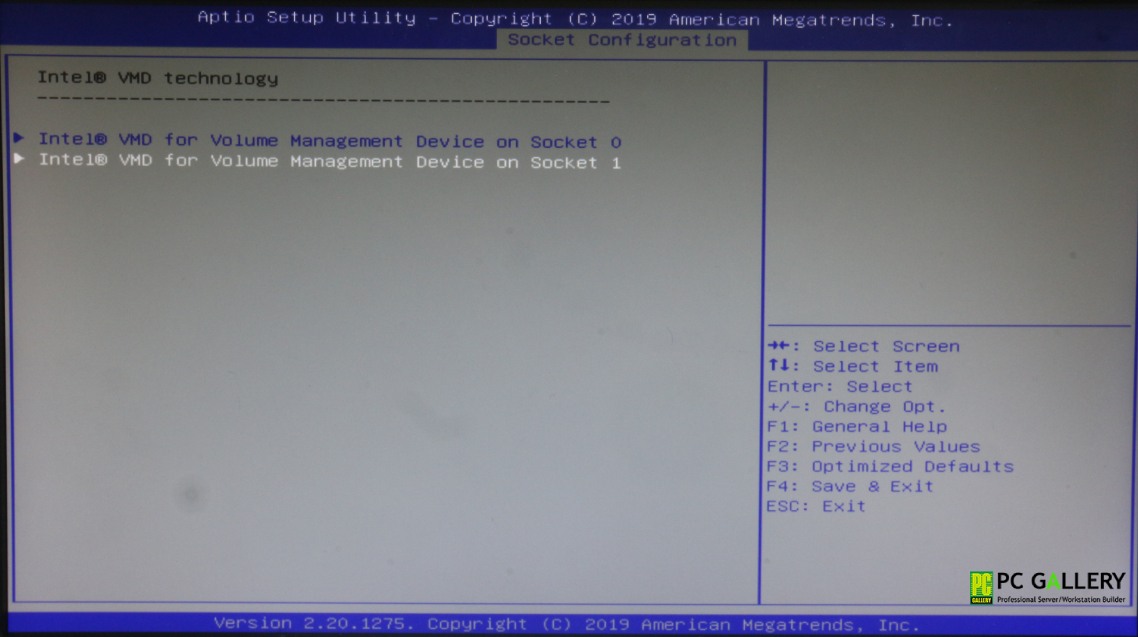
ขั้นตอนที่5.กลับไปที่หัวข้อ Intel VMD technology

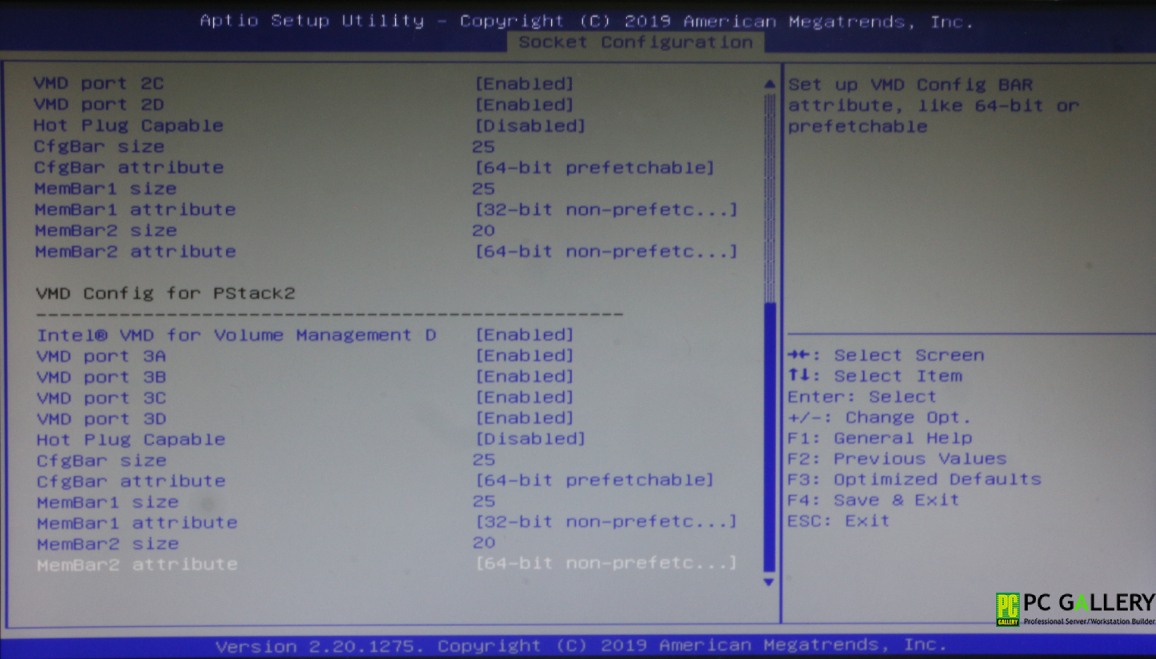
ขั้นตอนที่6.เข้าไปที่ Intel VMD for Volume Management Device on Socket 1 

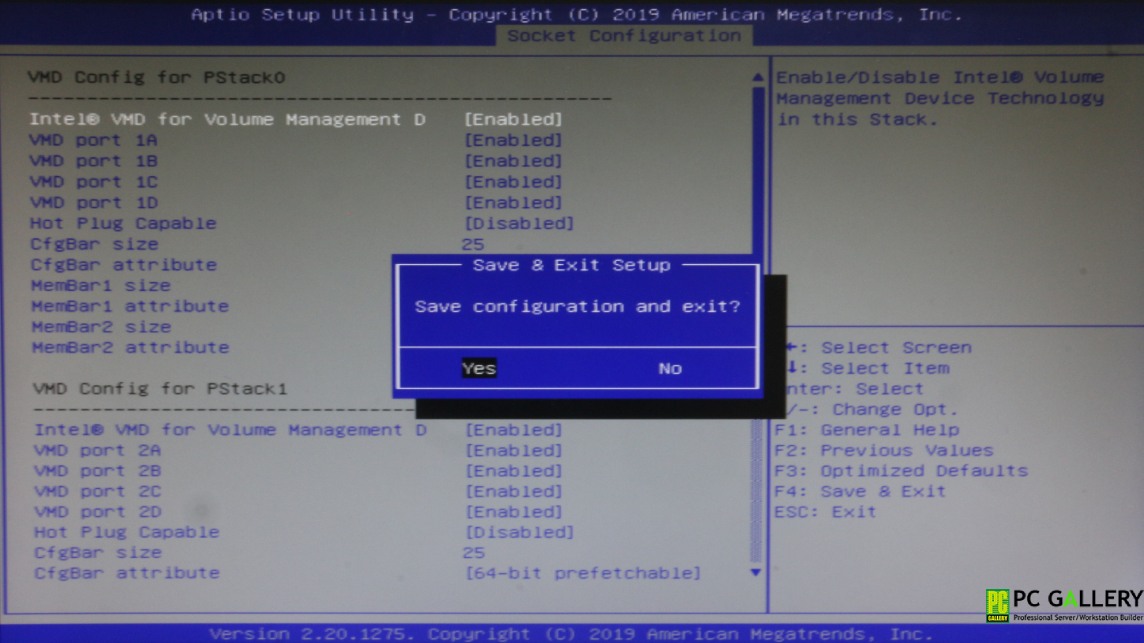
ขั้นตอนที่7.ทำการ Enabled หัวข้อ Intel VMD for Volume Management ทั้งหมด

ขั้นตอนที่8.ทำการ Save 

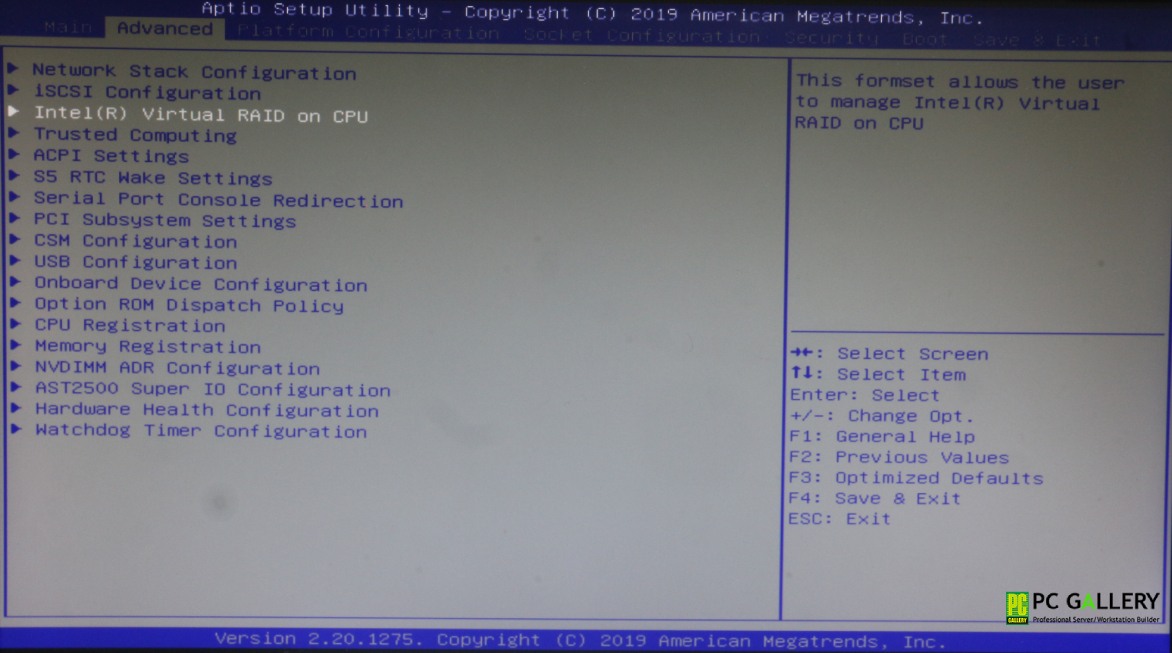
ขั้นตอนที่9.ทำการ Reboot กลับมาจะพบหัวข้อ Intel(R) Virtual RAID on CPU

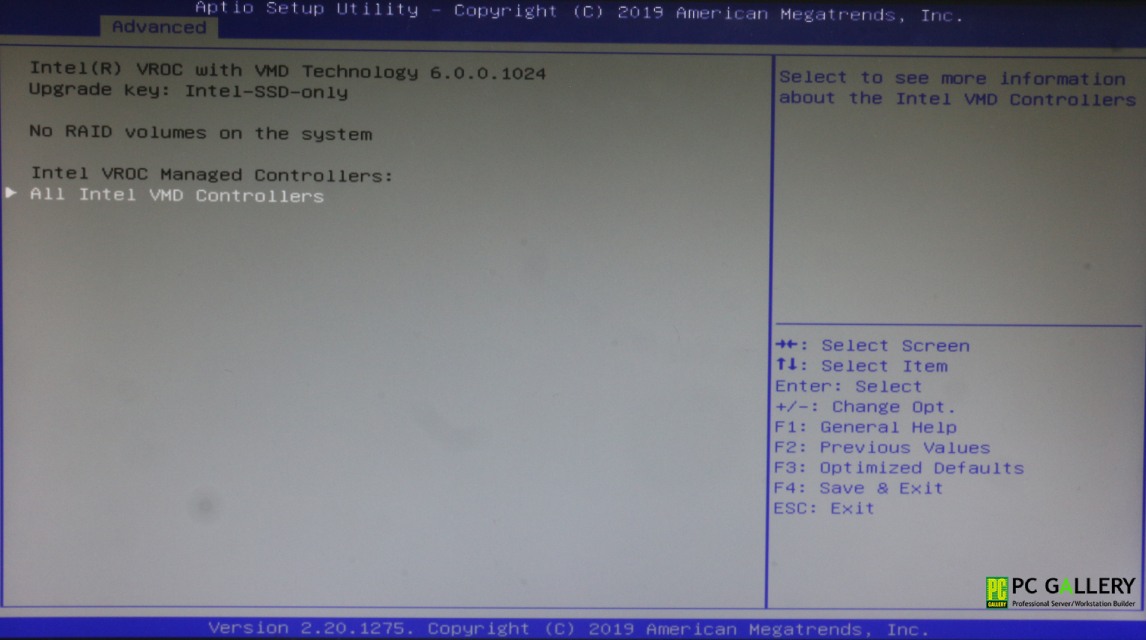
ขั้นตอนที่10.เข้าไปที่ All Intel VMD Controllers

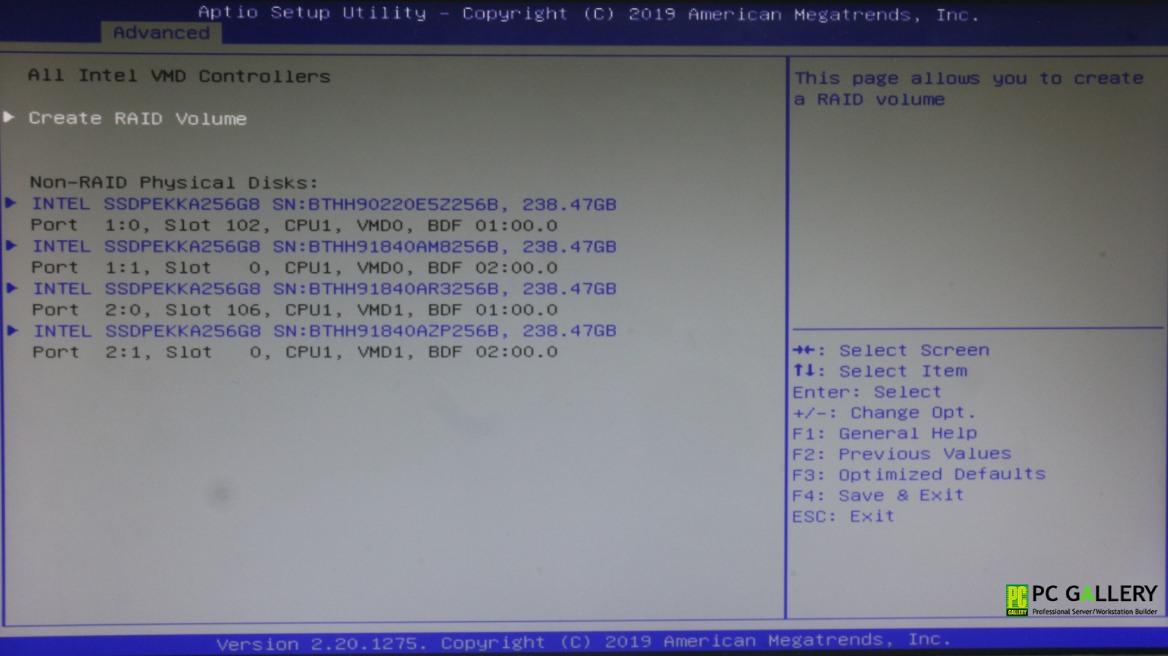
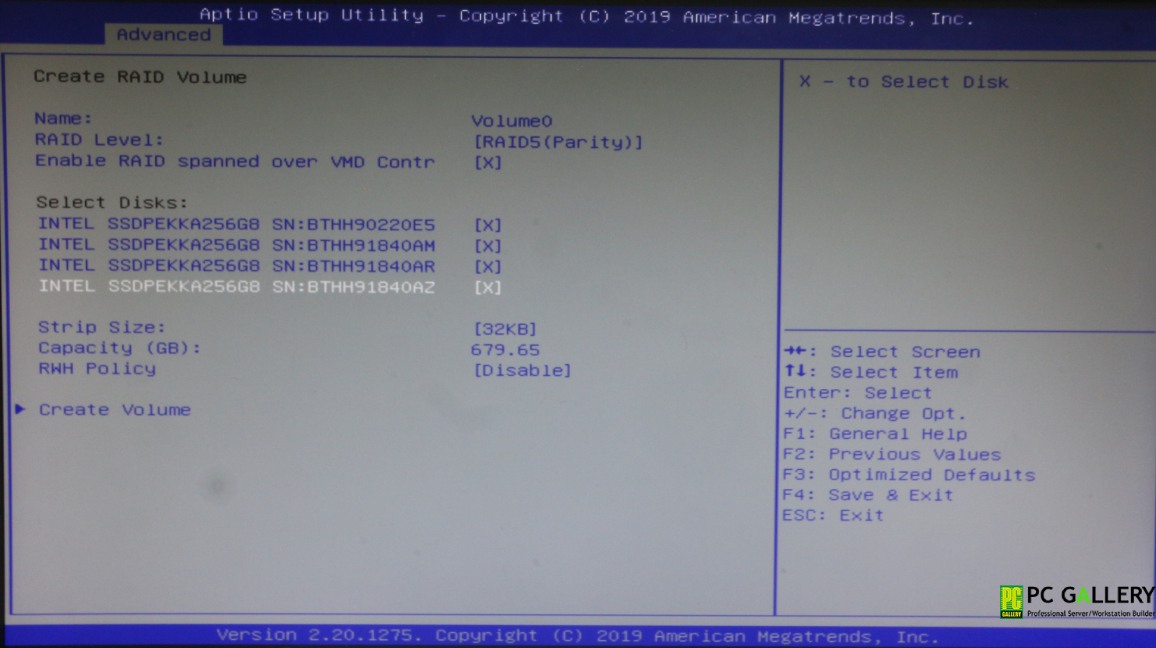
ขั้นตอนที่11.จะพบ M.2 NVMe ทั้งหมด4ตัว และเข้าไปที่ Create RAID Volume

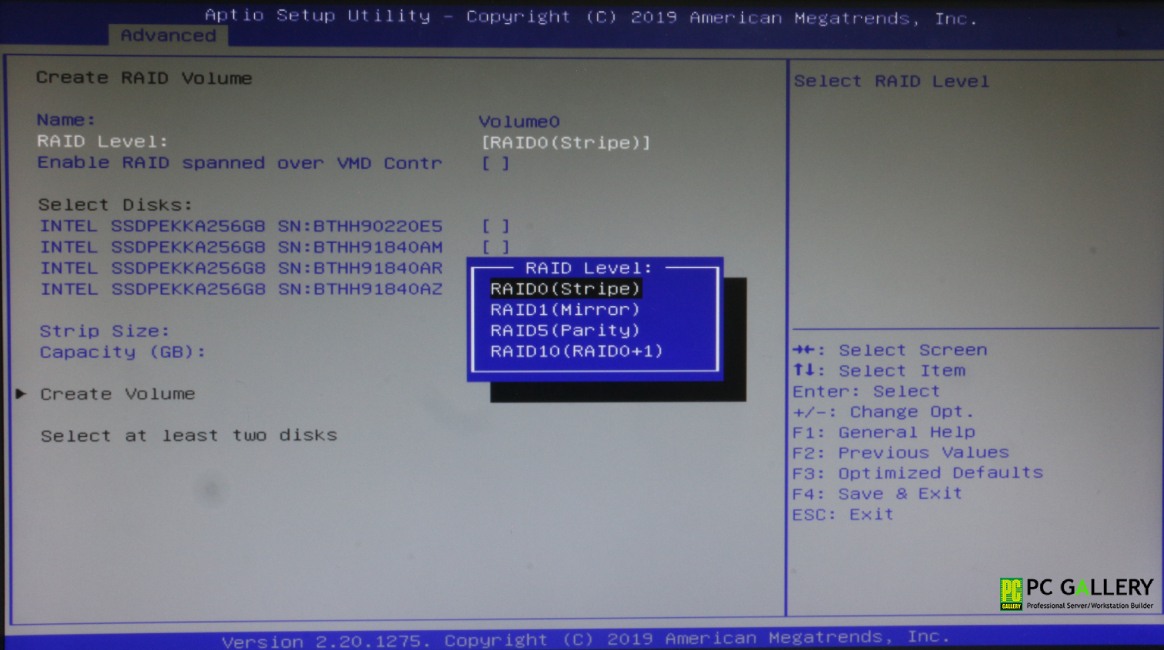
ขั้นตอนที่12.สามารถทำ RAID 0,1,5,10 ได้

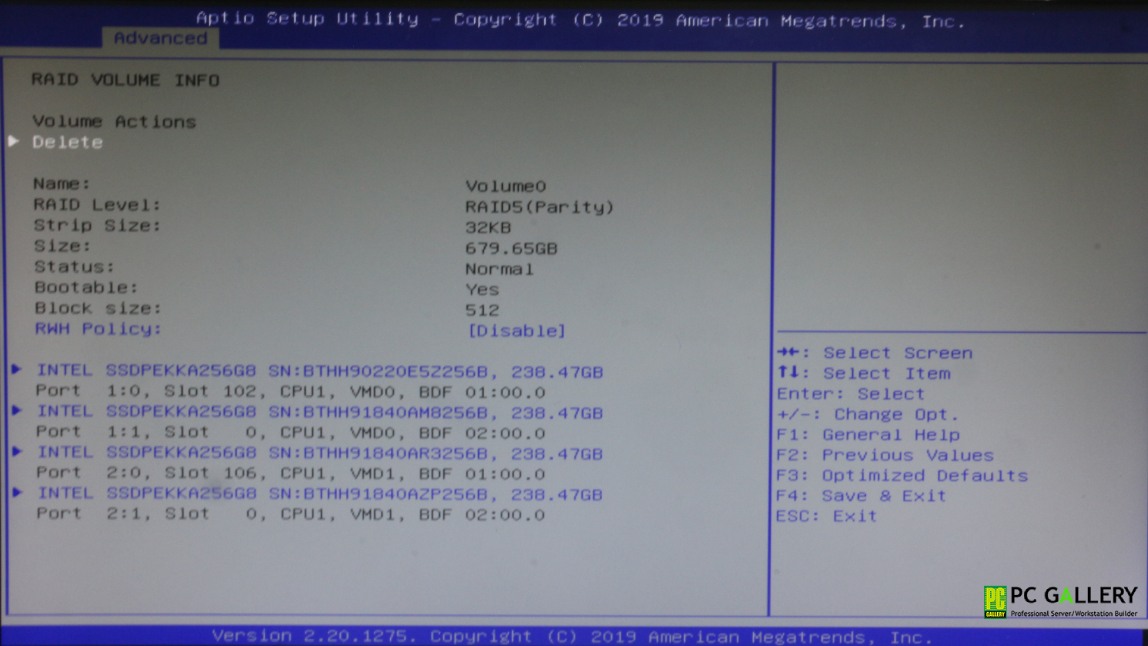
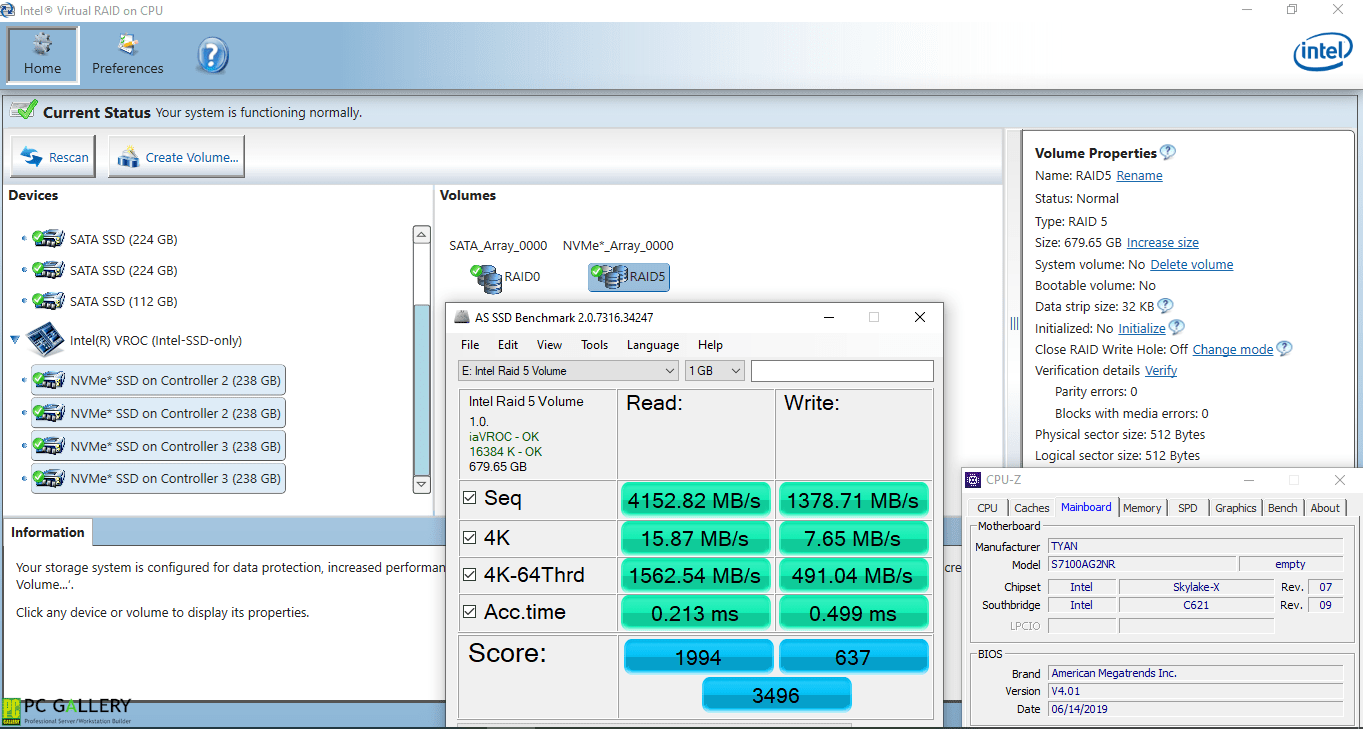
ขั้นตอนที่13.ทำการสร้าง RAID5 

ขั้นตอนที่14.หลังจากทำการสร้าง RAID5 ได้พื้นที่ทั้งหมด 680GB

การติดตั้ง Software และการใช้งานบน Windows 10Pro พร้อมทั้งทดสอบ Performance

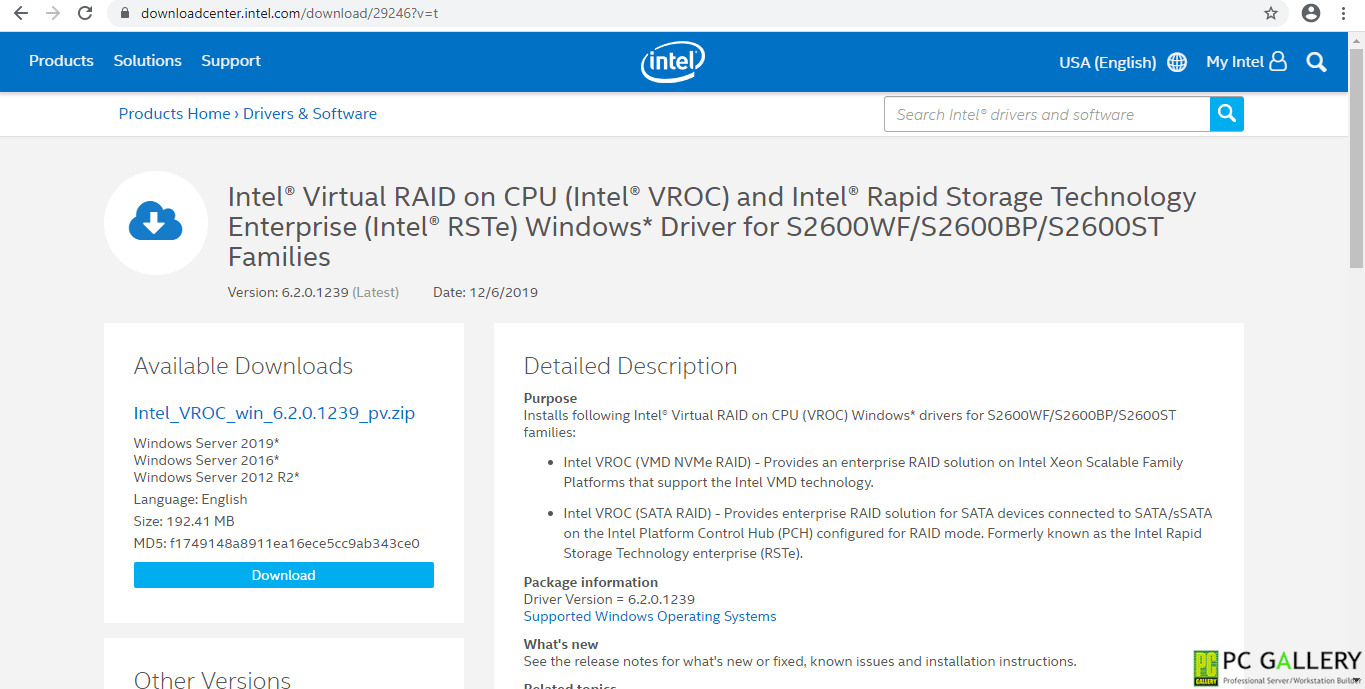
ขั้นตอนที่1.ทำการ Download Software จากทาง Intel และทำการติดตั้ง

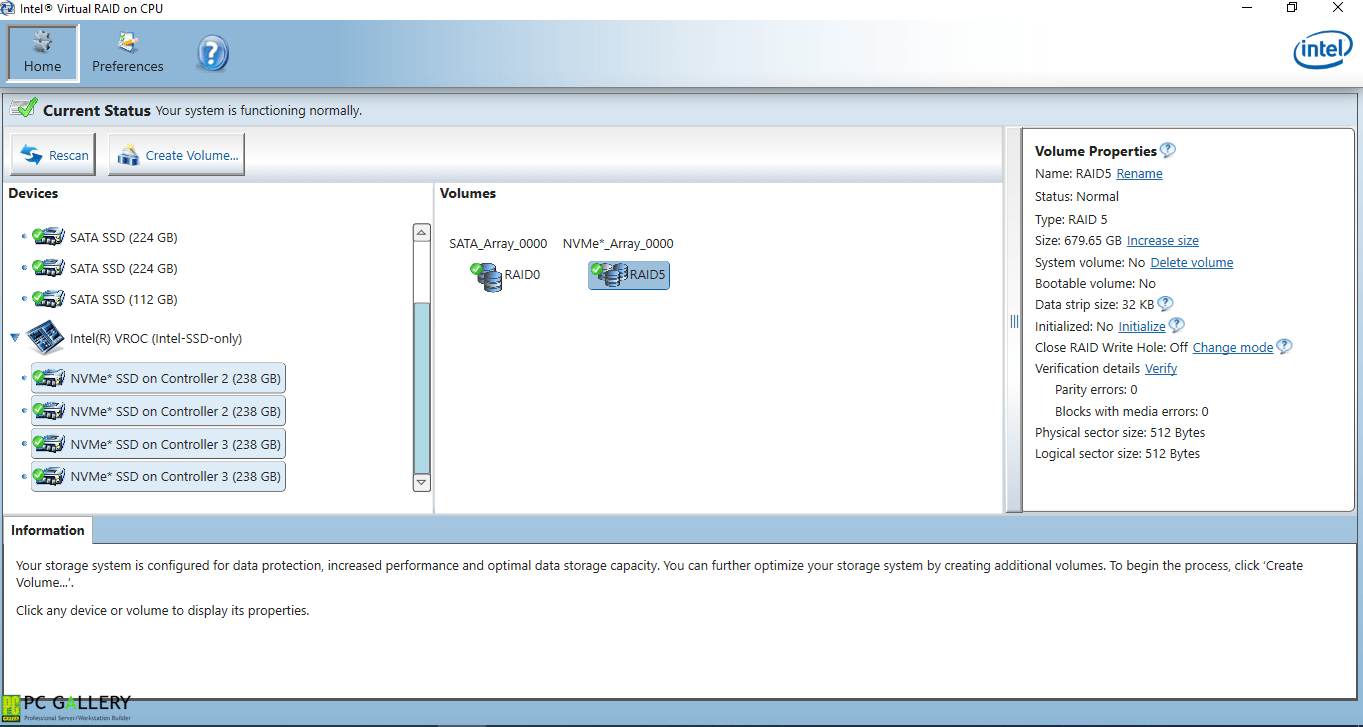
ขั้นตอนที่2.เข้าไปที่ Software Intel Virtual RAID on CPU จะพบ RAID5 ที่ทำไว้บน BIOS

ขั้นตอนที่3.ทดสอบ Performance RAID5 โดยใช้ Crystaldiskmark

ขั้นตอนที่4.ทดสอบ Performance RAID5 โดยใช้ AS SSD Benchmark

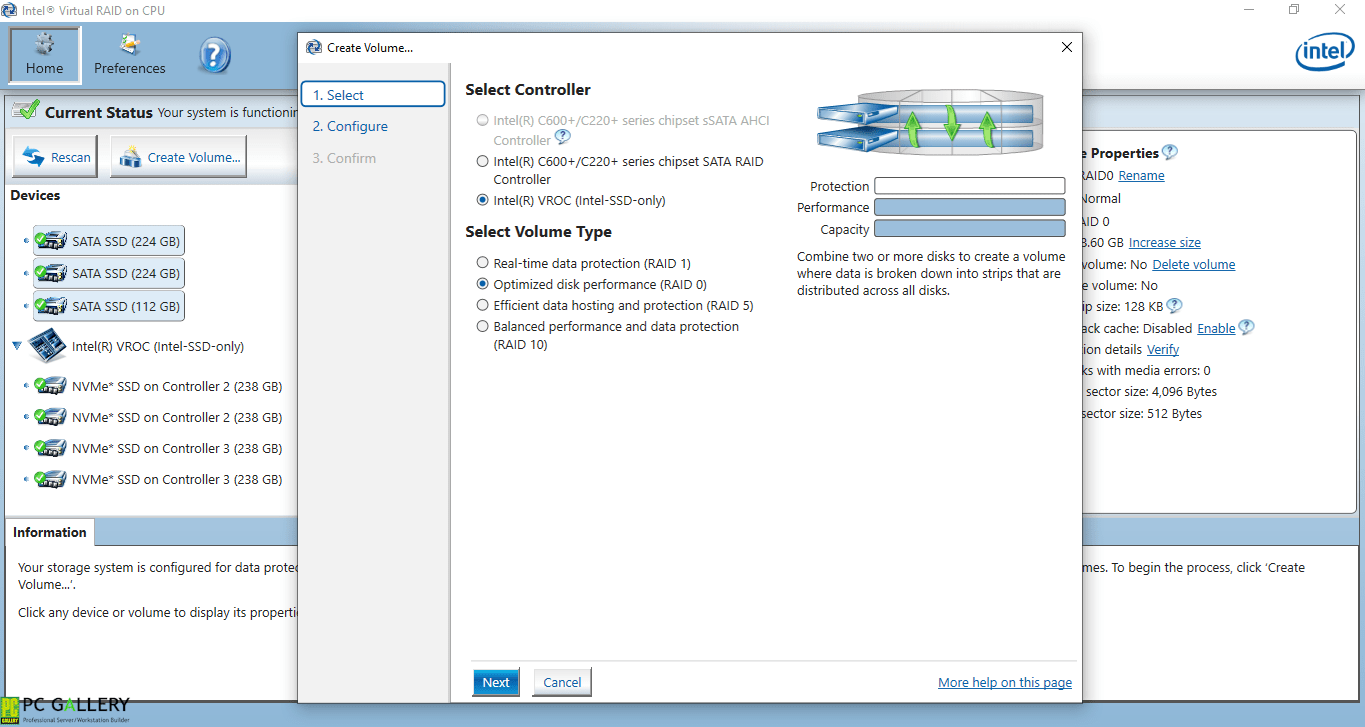
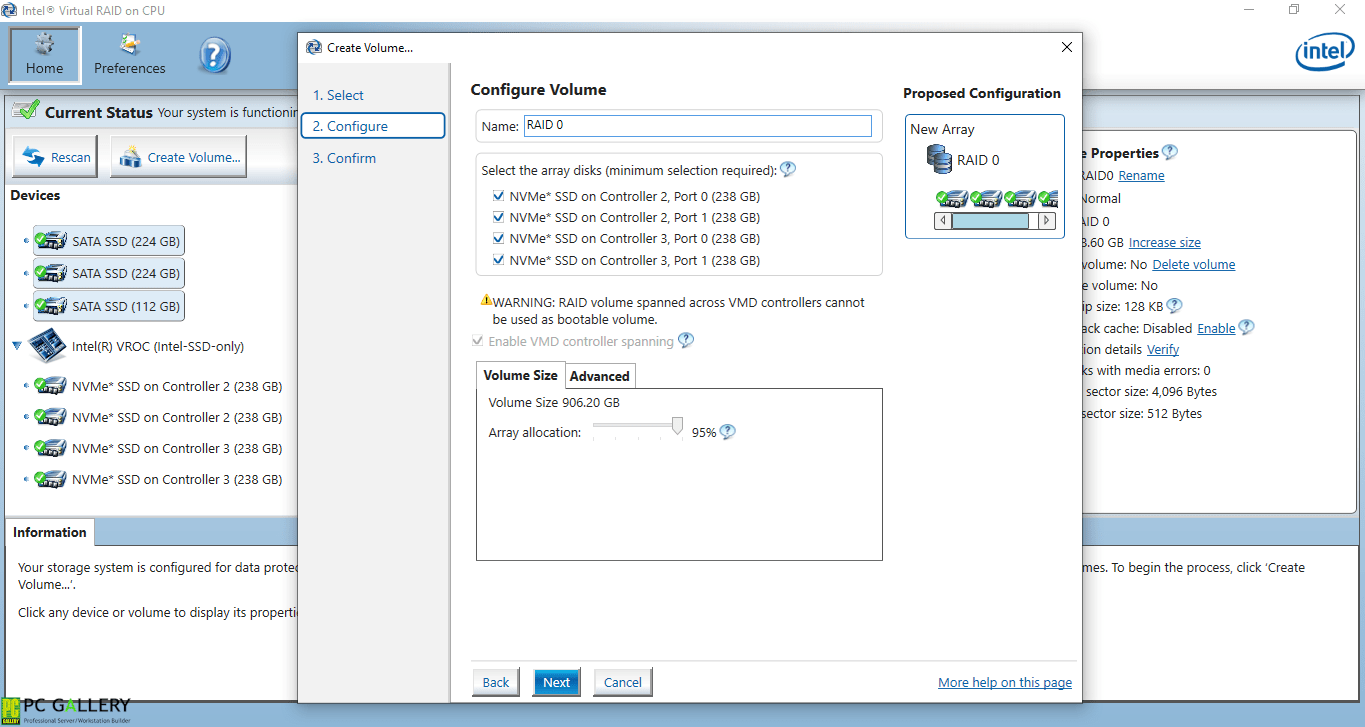
ขั้นตอนที่5.ลบ RAID5 และไปที่ Create Volume สร้าง RAID0 บน Intel Virtual RAID on CPU

ขั้นตอนที่6.เลือก M.2 NVMe SSD ทั้งหมด4 ตัวทำ RAID0

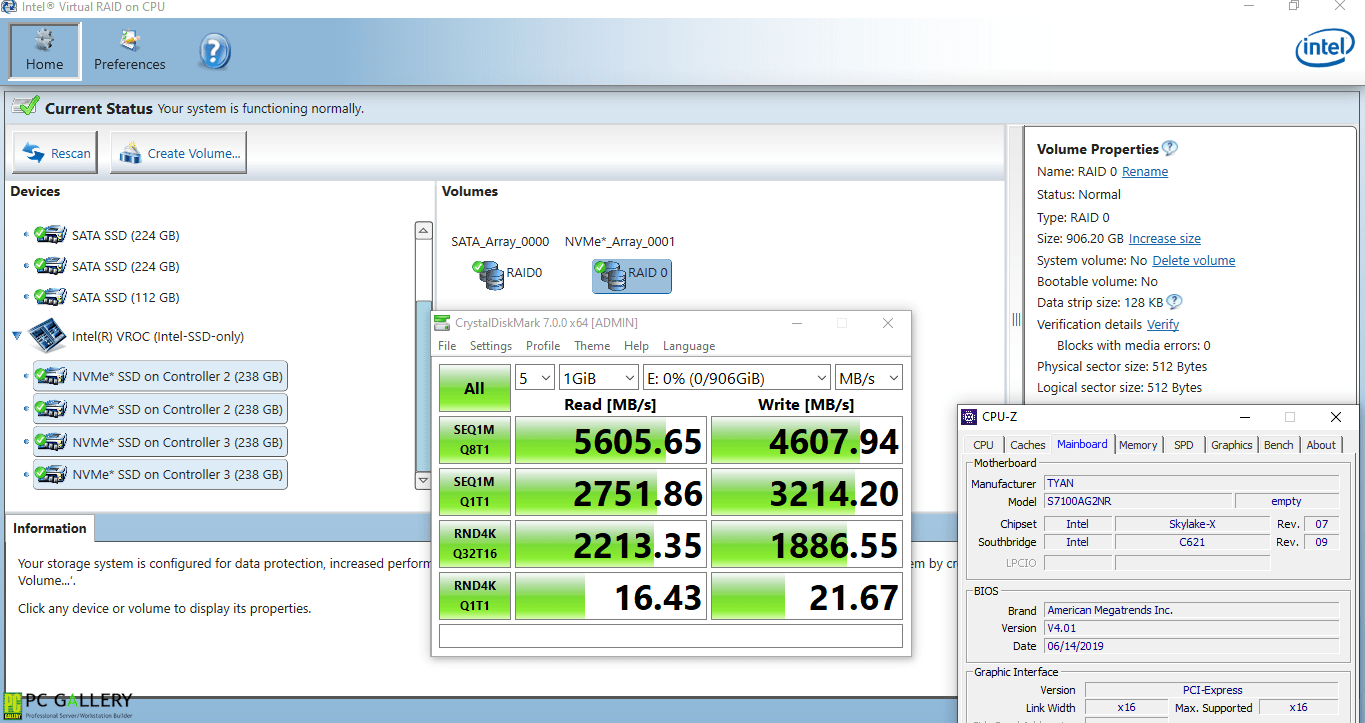
ขั้นตอนที่7.หลังจากทำRAID0 ทำการทดสอบ Performance โดยใช้ Crystaldiskmark

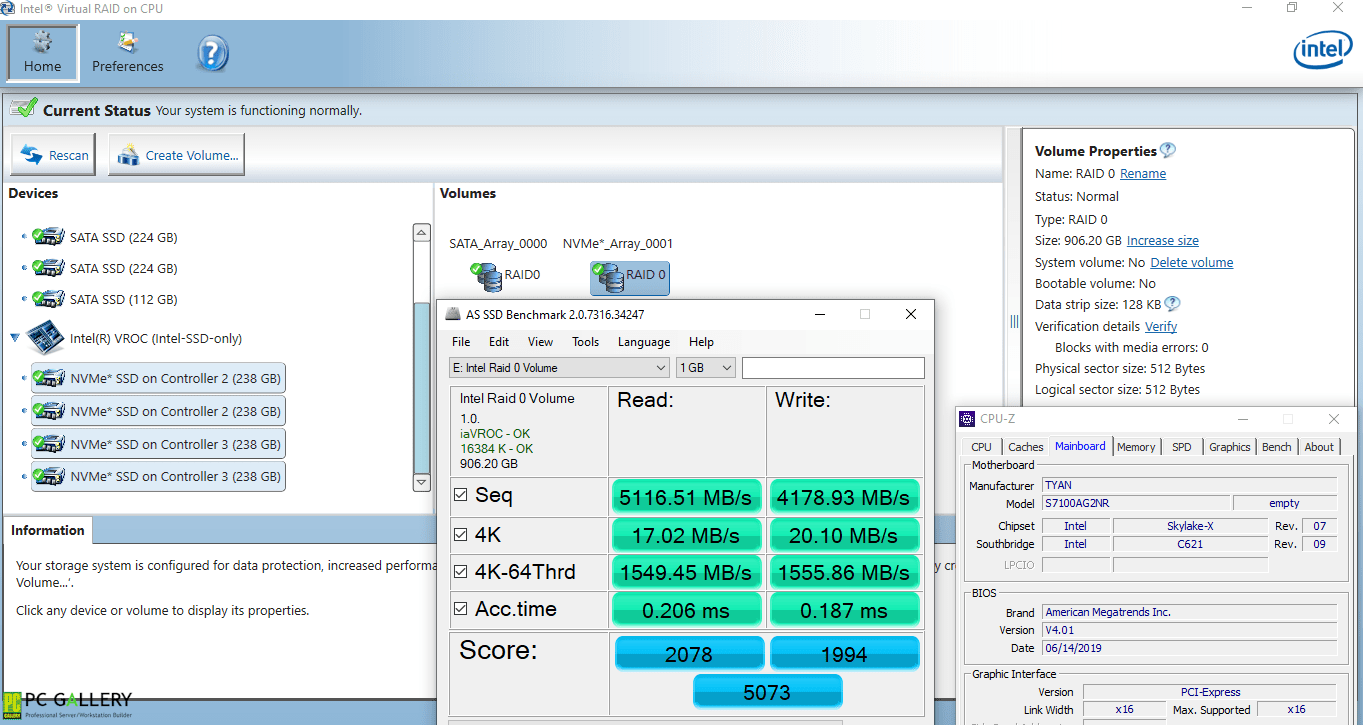
ขั้นตอนที่8.หลังจากทำRAID0 ทำการทดสอบ Performance โดยใช้ AS SSD Benchmark

**Link สำหรับ Download Software Intel Virtual RAID on CPU
https://downloadcenter.intel.com/download/29246?v=t
**หมายเหตุ สามารถใช้ Asus Hyper M.2 X16 Card ได้ด้วยเช่นเดียวกัน 
https://www.pcgallery.co.th/shop/hardware/nvme/nvme-pcie/asus-hyper-m-2-x16-card/

Randomly Picked

Related Post

Test Performance CPU RYZEN9 3900X

    การทดสอบในวันนี้ของทาง PC Gallery นั้นได้ทดสอบกับเครื่อง Server ขนาด 1u คือเครื่องชุด RSP100-X470D4U ที่มาพร้อมกับ Mainboard Server ASRock Rack X470D4U ที่เป็น Socket AMD

Review เครื่อง Server Barebone 1U TYAN B7126G68AV10E2HR

     สวัสดีครับ หัวข้อในวันนี้เป็นการ Review เครื่อง Server Barebone 1u TYAN B7126G68AV10E2HR นำมาทดสอบการใช้งานโดยข้อมูลต่างๆนั้นได้ทดสอบและแยกหัวข้อต่างๆให้ได้รับชมข้อมูลทางด้านล่างได้เลยครับ Link ข้อมูลและราคาของเครื่อง https://www.pcgallery.co.th/product/tyan-b7126g68av10e2hr/ ด้านหน้าของ Server Barebone TYAN B7126G68AV10E2HR  USB
Test Performance X12SAE-W-1270

     สำหรับวันนี้ทาง PC Gallery ได้ทำการทดสอบ Performance CPU ตัวหนึ่งของค่ายฟ้าอย่าง Intel ซึ่งได้ออก Processor 10th Generation ตระกูล Xeon เป็นรุ่น W-1270 ซึ่งได้ทำการทดสอบติดตั้งไว้บน Mainboard ตัวใหม่ของทางค่าย