

ปรับตั้งค่า Card ARECA-1886-4N8I ผ่าน Management Port

ปรับตั้งค่า Card ARECA-1886-4N8I ผ่าน Management Port

Remote IPMI ARECA ARC1886-4N8I

ปรับตั้งค่า Card ARECA-1886-4N8I ผ่าน Management Port

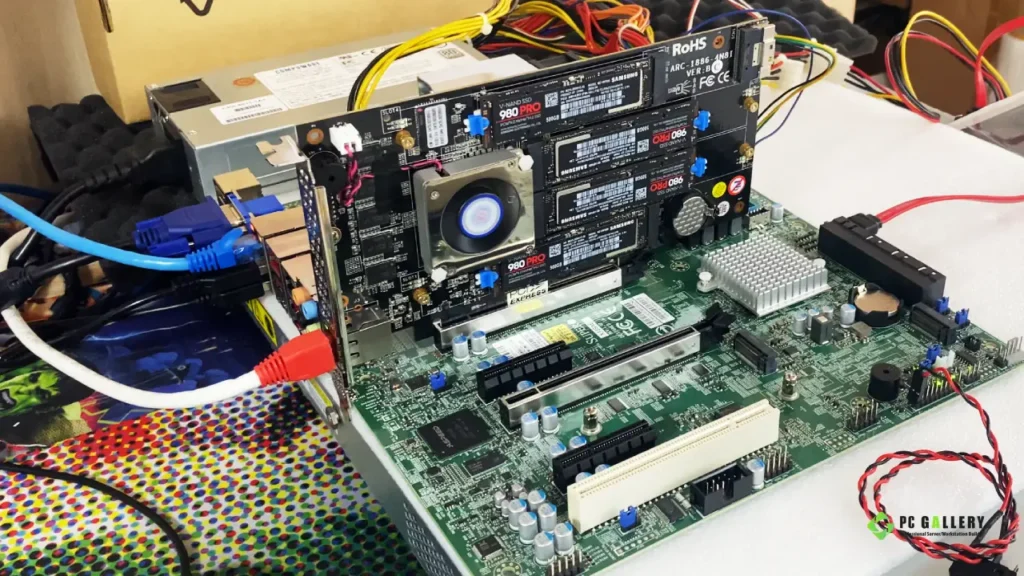
      สวัสดีครับ สำหรับหัวข้อนี้เป็นการสาธิตวิธีการใช้งาน Remote ระยะไกลเข้ามาใช้งาน Card ARECA-1886-4N8I โดยผ่าน Management Port กันครับ ก่อนอื่นก็ขอเล่า Spec คร่าวๆของ Card ARECA-1886-4N8I ให้ได้พอทราบกันก่อนนะครับ ซึ่ง Card ARECA-1886-4N8I เป็น Hardware Controller RAID Card ครับสามารถตั้งค่า RAID ต่างๆได้และยังเป็นแบบ Tri-mode ครับ รองรับการใช้งาน NVMe แบบ M.2 / SATA / SAS ซึ่งเป็น Card PCIe 4.0 และยังมี Cache memory แบบ DDR4 ECC 8GB มาให้อีกด้วยครับ โดยข้อมูลการตั้งค่าของ Card รุ่นนี้ยังมีฟังก์ชั่นต่างๆให้เลือกใช้งานอีกมากมายครับ แต่ในวันนี้เรามาสาธิตวิธีการเข้าใช้งาน Remote ให้ได้รับชมกันครับ

หลักการและวิธีการใช้งาน Remote Card ARECA-1886-4N8I

ขั้นตอนที่1. เสียบสาย Lan RJ45 เข้าที่ Port Management ทางด้านหลังของ Card ARECA-1886-4N8I

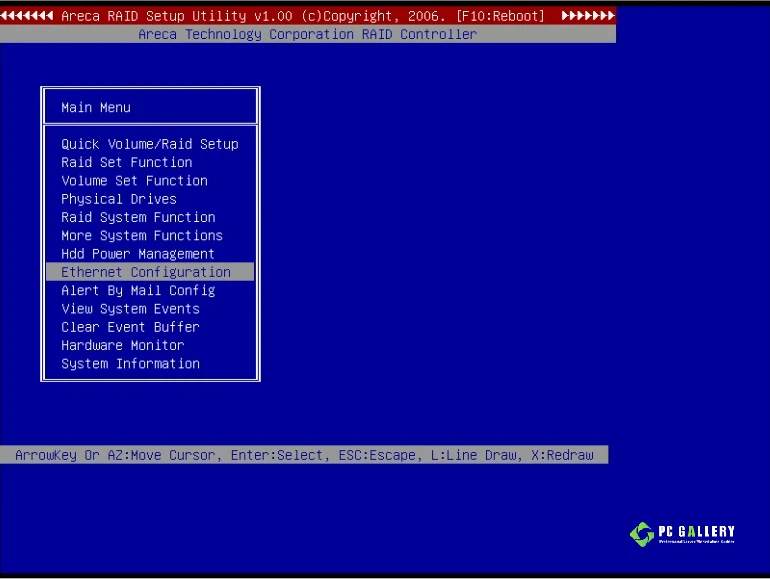
ขั้นตอนที่2. เข้าไปที่เมนูของ ARECA ซึ่งวิธีการเข้าใช้งานขึ้นอยู่กับ Mainboard แต่ละแบรนด์ครับ โดยปกติแล้วจะต้องกด F6 หรือไม่ก็จะอยู่ในหัวข้อของ BIOS ครับ เข้ามาให้เลือกไปที่หัวข้อ Ethernet Configuration เพื่อทำการตั้งค่า Network ครับ

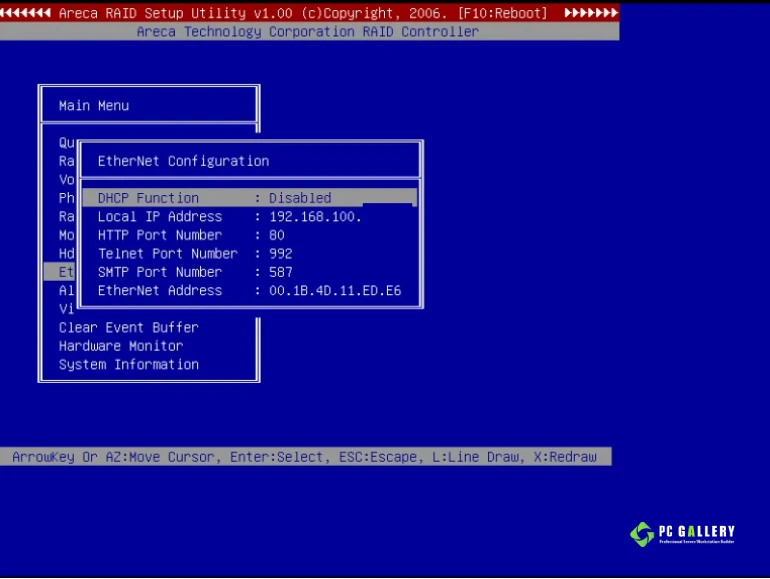
ขั้นตอนที่3. เข้าไปตั้งค่า Ethernet Configuration และให้จำค่า Local IP Address สำหรับเข้าใช้งานครับ

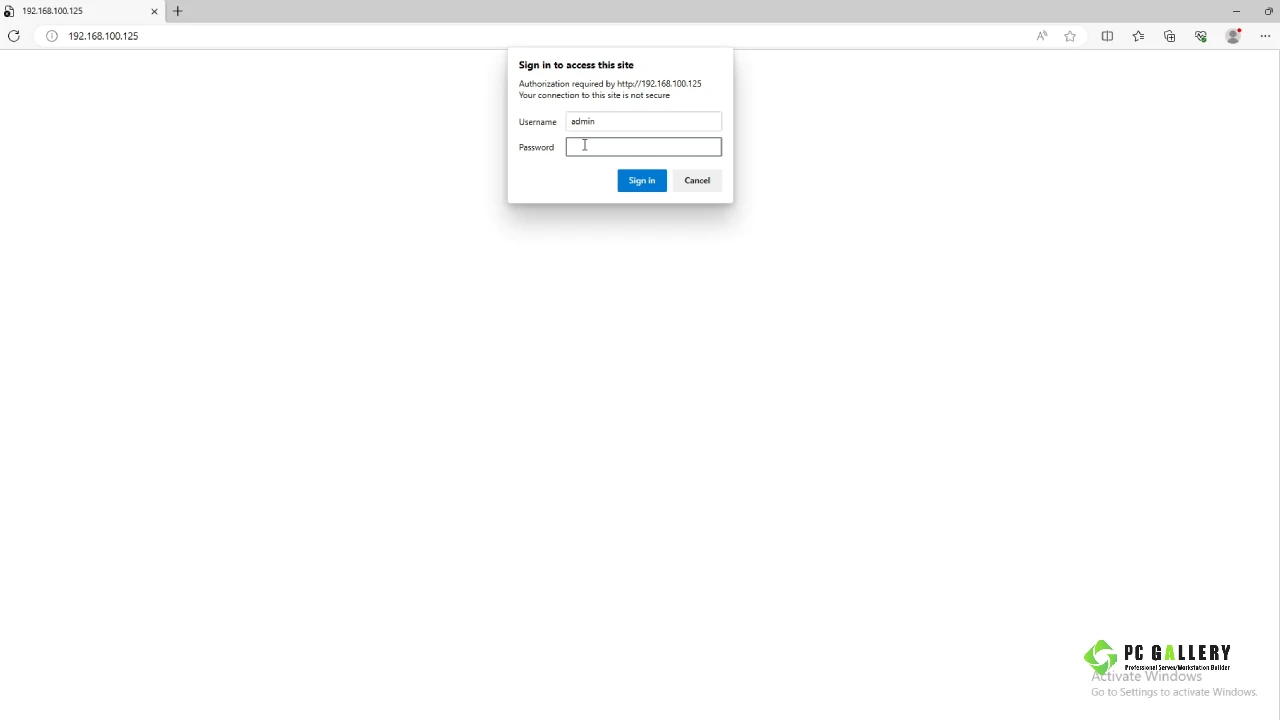
ขั้นตอนที่4. ให้เรานำ IP Address ไปกรอกลง Web browser เพื่อทำการ Login เข้าใช้งาน Card ARECA-1886-4N8I ครับ และต้องใส่รหัส Username และ Password ซึ่งรหัสจากโรงงานนั้นจะเป็น admin,0000 ครับ

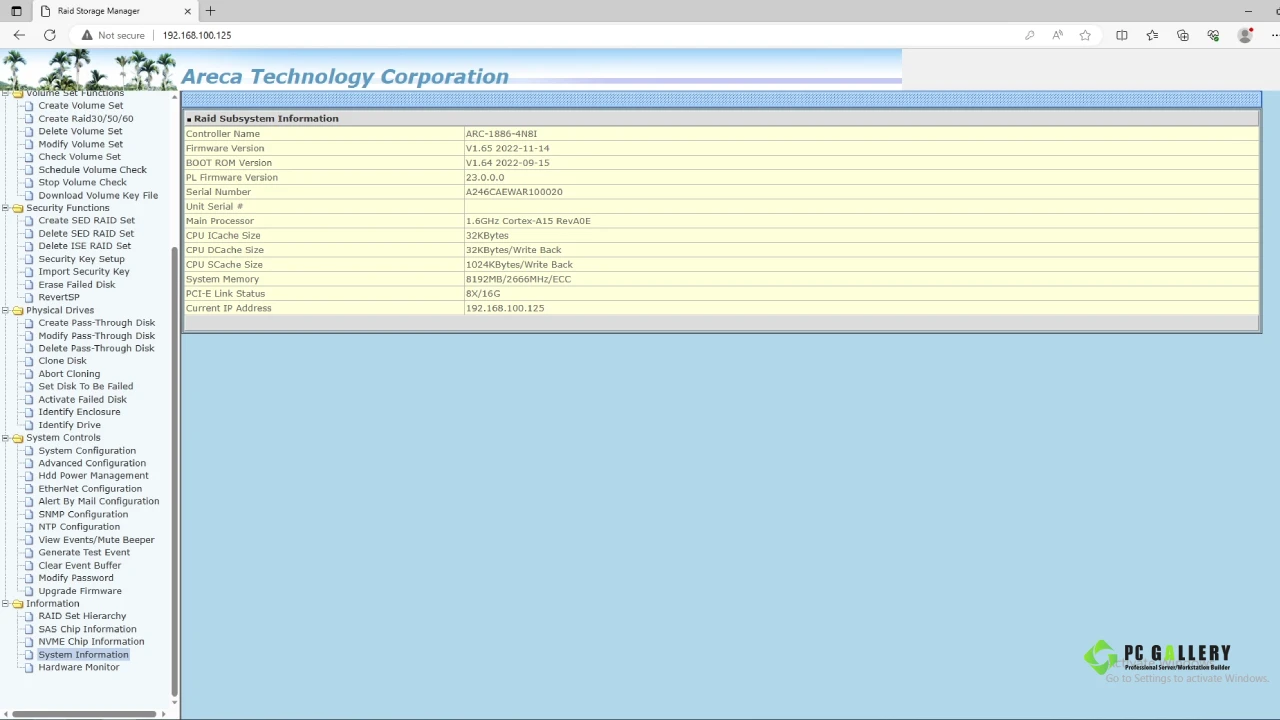
ขั้นตอนที่5. ไปที่ข้อมูล Raid Subsystem Information จะพบข้อมูลของ Card ARECA-1886-4N8I 

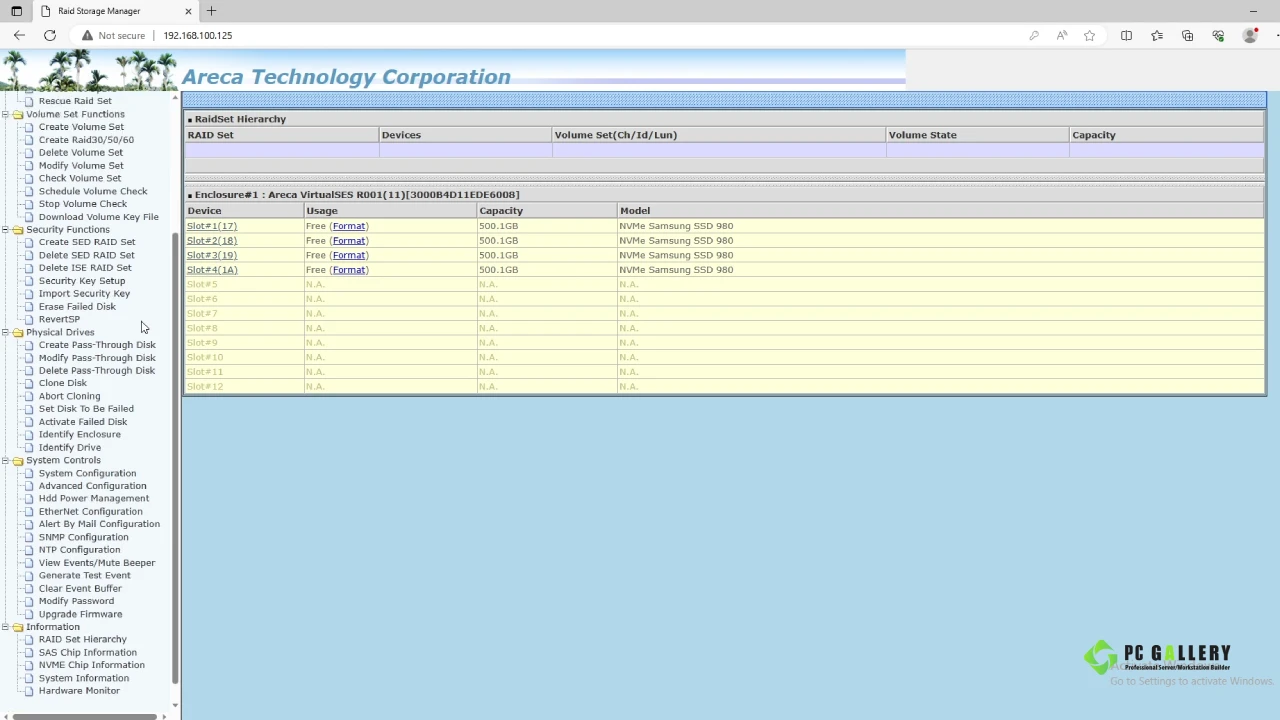
ขั้นตอนที่6. สามารถเข้ามาตั้งค่าต่างๆของ Card ARECA-1886-4N8I ได้ทั้งหมดเหมือนเราได้ใช้งานอยู่ที่หน้าเครื่องเลยครับ ซึ่งจะพบข้อมูลของ Storage ที่ติดตั้งลงเครื่องผ่าน Card ARECA-1886-4N8I ครับ

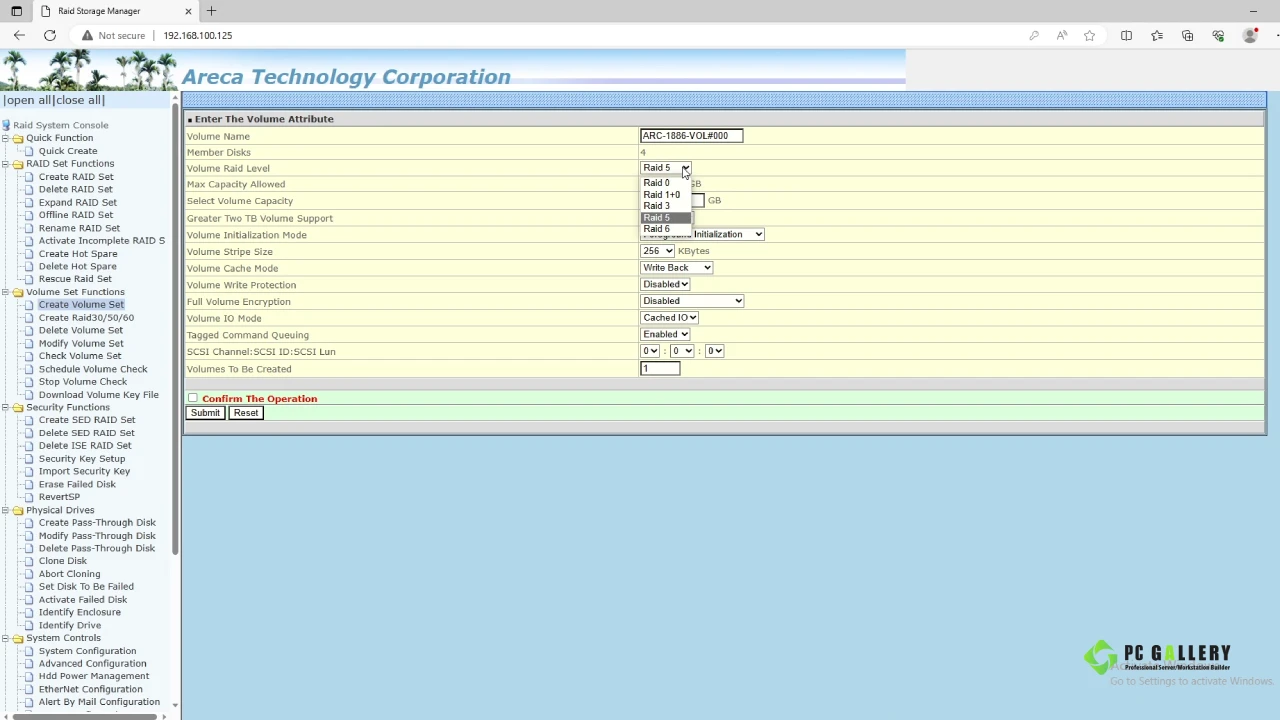
ขั้นตอนที่7. สามารถ Create RAID ได้โดยจากข้อมูล Storage นั้น ติดตั้ง Drive M.2 NVMe ทั้งหมด 4ตัวครับ สามารถตั้งค่า RAID 0, 1+0, 3, 5, 6 ครับ

หมายเหตุ: การทดสอบข้างต้นนั้นเป็นการทดสอบคร่าวๆโดยเป็นการทดสอบ Remote เข้าใช้งาน Card ARECA-1886-4N8I ซึ่งในส่วนของฟังก์ชั่นการใช้งานต่างๆนั้นยังมีอีกมากมายครับ โดยจะทำให้ผู้ใช้งานนั้นทำงานสามารถ Remote เข้ามาตั้งค่าต่างๆได้อย่างสะดวกมากยิ่งขึ้นครับ

Randomly Picked

Related Post

ทดสอบ SSD NVMe 2.5″ บนเครื่อง SYS-110P-WTR

      ข้อมูลสำหรับเครื่อง Supermicro SYS-110P-WTR ในการทดสอบ SSD NVMe 2.5″ ซึ่งข้อมูลการทดสอบและอุปกรณ์ต่างๆจะเป็นอย่างไรนั้น สามารถดูข้อมูลได้ทางด้านล่างเพิ่มเติมครับ อุปกรณ์สำหรับการทดสอบ Supermicro SYS-110P-WTR CPU Xeon Silver 4310 x1

PCG DIY ตอน สาธิตการติดตั้งรางสไลด์ TGC-03S กับ CASE 2U TGC-24550

สำหรับลูกค้าที่ซื้อCASE RACK 2U TANGO TGC-24550 และต้องการupgradeเพิ่มรางสไลด์ วิดีโอคลิปนี้ แสดงการติดตั้งรางสไลด์ของ TANGO รุ่น TGC-03S เข้ากับเคสTGC-24550 ครับ เชิญรับชมได้ครับ
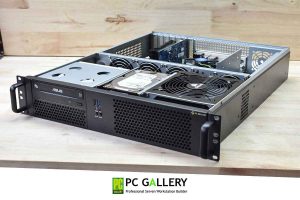
PCG DIY : ประกอบเครื่องคอมพิวเตอร์2Uเอนกประสงค์ ด้วยเคสTGC-24550 และ เมนบอร์ดSupermicro X11SAE

ประกอบเครื่องคอมพิวเตอร์เอนกประสงค์ 2U Rackmount ด้วยเคส TGC-24550 และเมนบอร์ด Supermicro X11SAE ภาพแสดงเครื่องที่ประกอบเสร็จแล้ว ด้านหน้าเครื่องติดตั้งDVD+/-RW ไว้ 1 ตัว ภาพแสดงเครื่องที่ประกอบเสร็จแล้ว ด้านหลังแสดง input-output portที่ใช้งานได้ ภาพแสดงเครื่องที่ประกอบเสร็จแล้ว ด้านหลังแสดง input-output
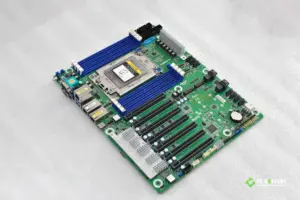
ROMED8-2T เมนบอร์ด AMD EPYC ขนาด ATX จาก ASRockRACK

เมนบอร์ด ASRockRACK ที่ถูกออกแบบมาสำหรับกลุ่มผู้ใช้ CPU AMD EPYC รองรับตั้งแต่ EPYC 7003 7002 และ 7001 ซีรี่ย์ ที่เป็นที่รู้จักกันในชื่อ “Rome” โดยมาพร้อมการรองรับ PCie Lanes ที่มากภายใต้ระบบ single