




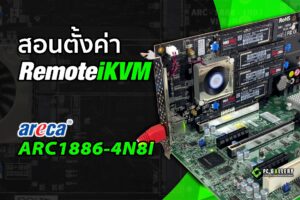
ปรับตั้งค่า Card ARECA-1886-4N8I ผ่าน Management Port
สวัสดีครับ สำหรับหัวข้อนี้เป็นการสาธิตวิธีการใช้งาน Remote ระยะไกลเข้ามาใช้งาน Card ARECA-1886-4N8I โดยผ่าน Management Port กันครับ ก่อนอื่นก็ขอเล่า Spec คร่าวๆของ Card ARECA-1886-4N8I ให้ได้พอทราบกันก่อนนะครับ ซึ่ง
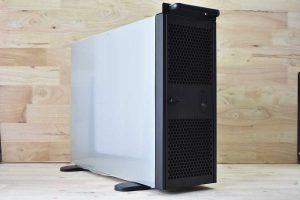
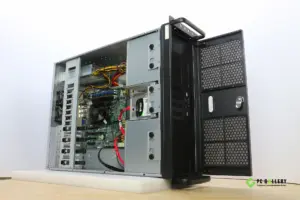
PCG DIY : มาใส่ขาตั้งให้ TGC-4550MG2 กันครับ
PCG DIY : วันนี้ทางพีซี แกลเลอรี่จะมาบอกวิธีการทำเคส TGC-4550MG2 จาก RACKMOUNT 4U เคส แปลงให้เป็น Tower เคสอย่างหรูกันครับ
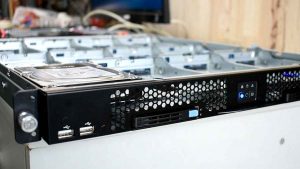
PCG DIY – ASROCK 1U12XL-C622RPSU Part-2 (ทดสอบติดตั้ง HDD DRIVE, ระบบRAID และ SGPIO)
วิดีโอสาธิตการติดตั้ง Hard Drive ขนาด 3.5″ บนเครื่อง Server ASROCK 1U12XL และทดสอบการทำงานระบบRAID และระบบSGPIO ว่าแสดงผลอย่างไร
18/09/2024 เครื่อง PowerRACK X12STL-4550 มั่นคง คุ้มค่า และปรับขยายได้
จุดกำเนิดเรื่องราว: PowerRACK X12STL-4550ความต้องการอ้างอิง(TOR = Term Of Reference) โจทย์ขอลูกค้าคือต้องการเครื่องเซิร์ฟเวอร์แร็ค 3U หรือ 4U ที่ใช้ CPU intel® Xeon พร้อมแรม 8GB และเครื่องต้องมีช่อง PCI-e 2