

ขั้นตอนการแก้ไขปัญหา Card AVAGO MegaRAID 9361-8i ขึ้น Needs Attention HDD / SSD BAD บน Bios
สำหรับกรณีที่ RAID Card แสดงสถานะ Needs Attention และพบ HDD/SSD มีสถานะ Unconfigured Bad แต่ตัว Disk ยังสามารถใช้งานได้ ไม่จำเป็นต้องเปลี่ยน Disk ใหม่ทันที สามารถทดลองกู้ RAID เดิมกลับมาได้ด้วยการ Import Foreign Configuration ตามขั้นตอนดังนี้
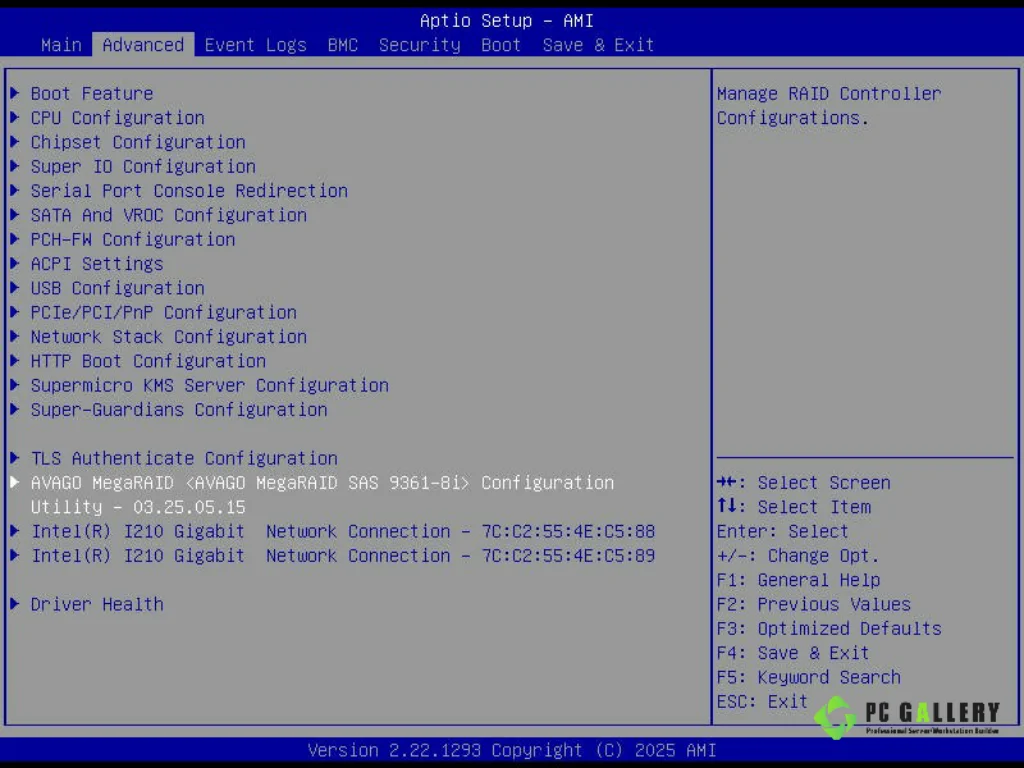
STEP 1 : เข้า AVAGO MegaRAID 9361-8i
เข้า BIOS ไปที่ Advanced และเลือก AVAGO MegaRAID 9361-8i (แสดงเฉพาะเครื่องที่ติดตั้ง RAID Card และ Boot Mode เป็น UEFI เท่านั้น)
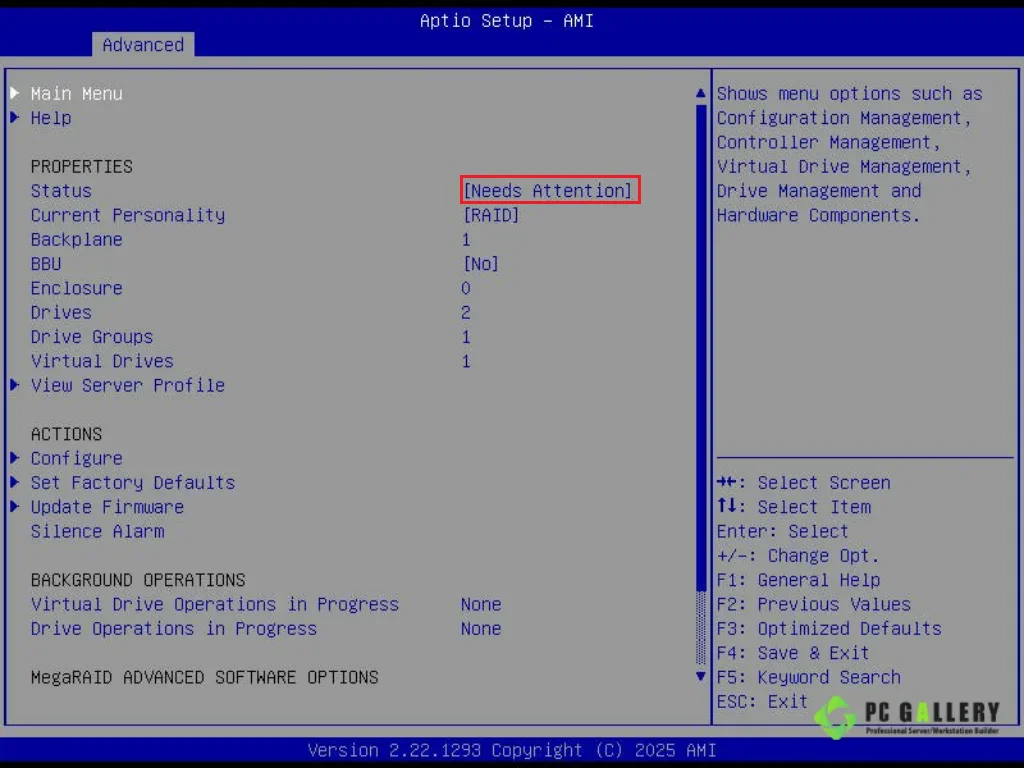
STEP 2 : ตรวจสอบสถานะ RAID Card
พบว่า RAID Card แสดงสถานะ Needs Attention และเลือกไปที่ Main Menu
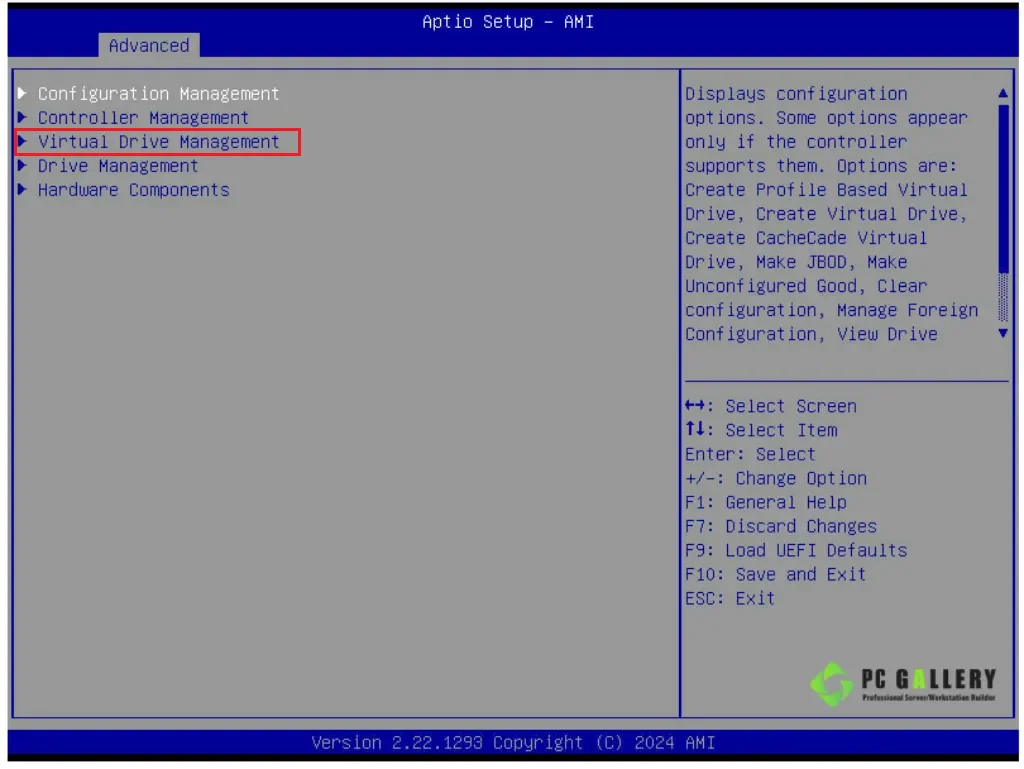
STEP 3 : เข้า Virtual Drive Management
เลือกเมนู Virtual Drive Management
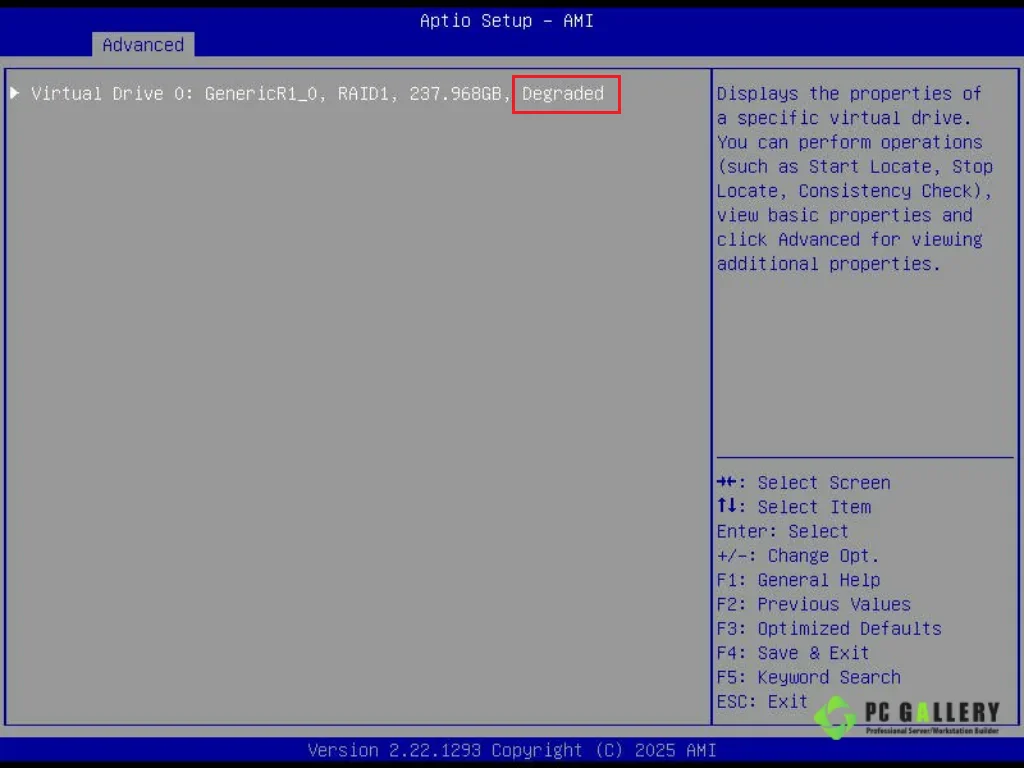
STEP 4 : ตรวจสอบสถานะ RAID
พบว่า RAID อยู่ในสถานะ Degraded
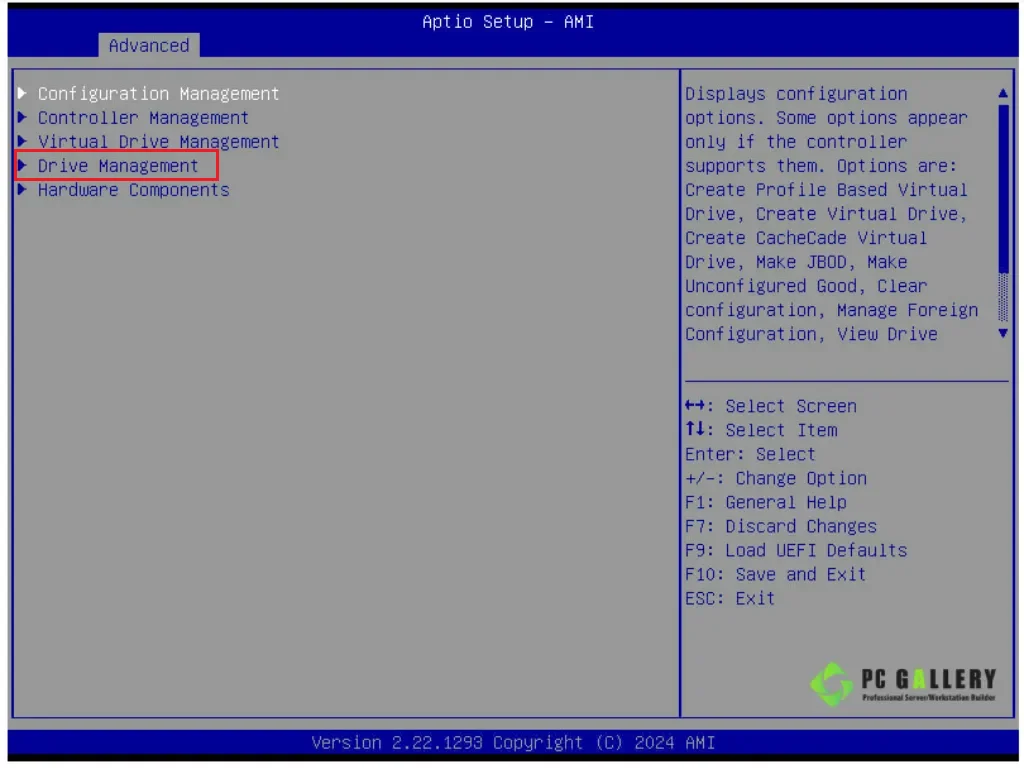
STEP 5 : เข้า Drive Management
Back กลับมาหน้า Main Menu แล้วเลือกเมนู Drive Management
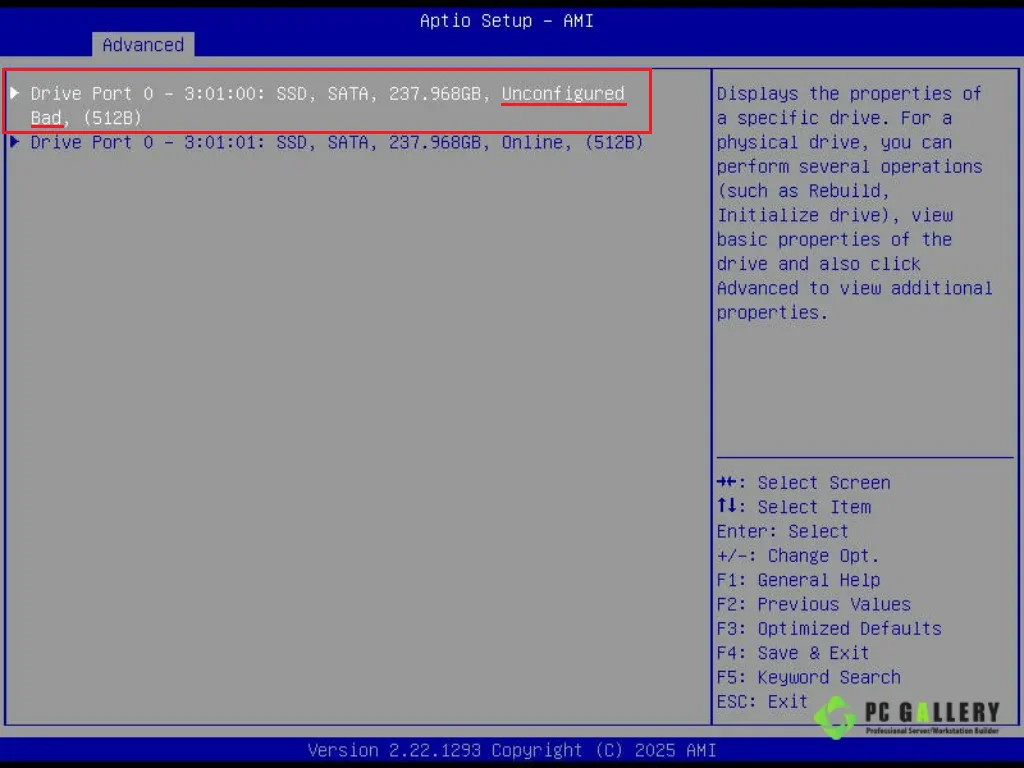
STEP 6 : ตรวจสอบ Disk ที่เป็น BAD
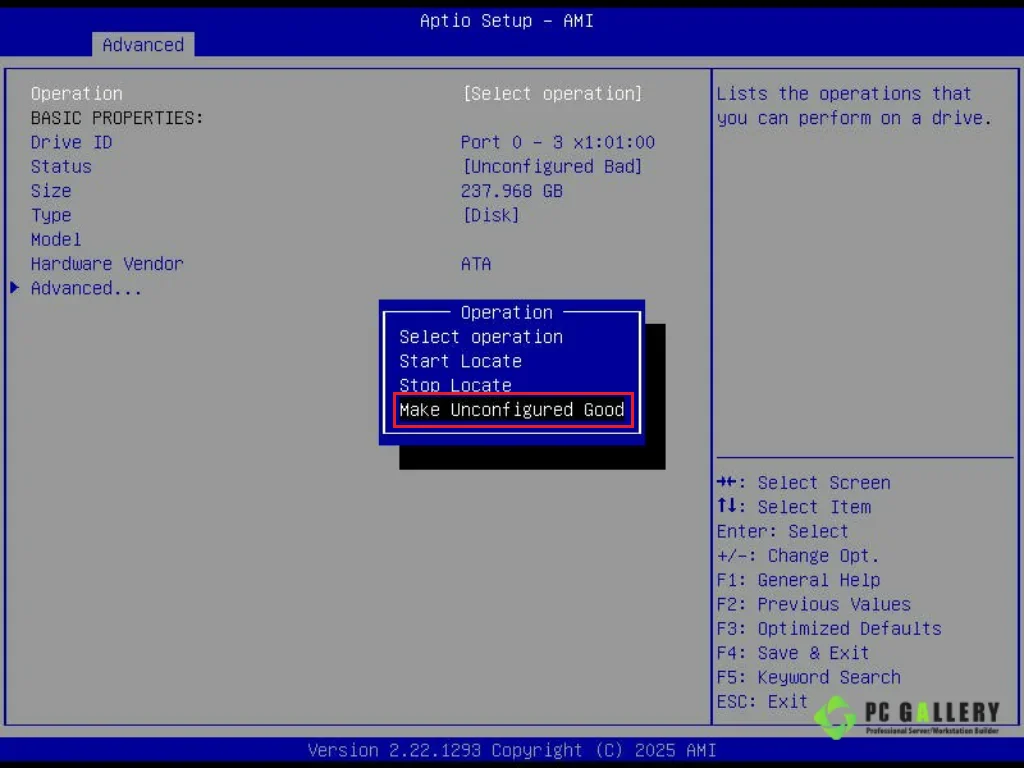
จะพบ HDD/SSD ที่มีสถานะ Unconfigured Bad เลือก Disk ที่ BAD แล้วกด Enter
STEP 7 : เปลี่ยนสถานะเป็น Unconfigured Good
จะขึ้น Menu Operation ขึ้นมากด Enter เพื่อเลือก Operation และ เลือก Make Unconfigured Good
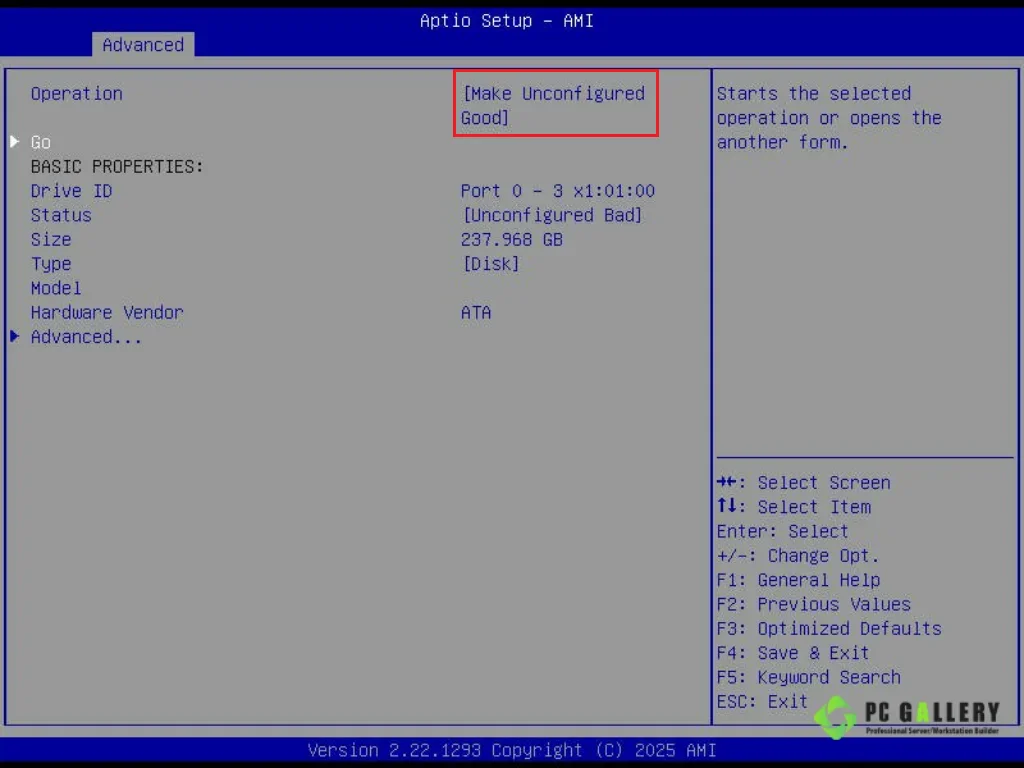
STEP 8 : ยืนยันการเปลี่ยนสถานะ
เลือก GO กด Enter เพื่อยืนยัน
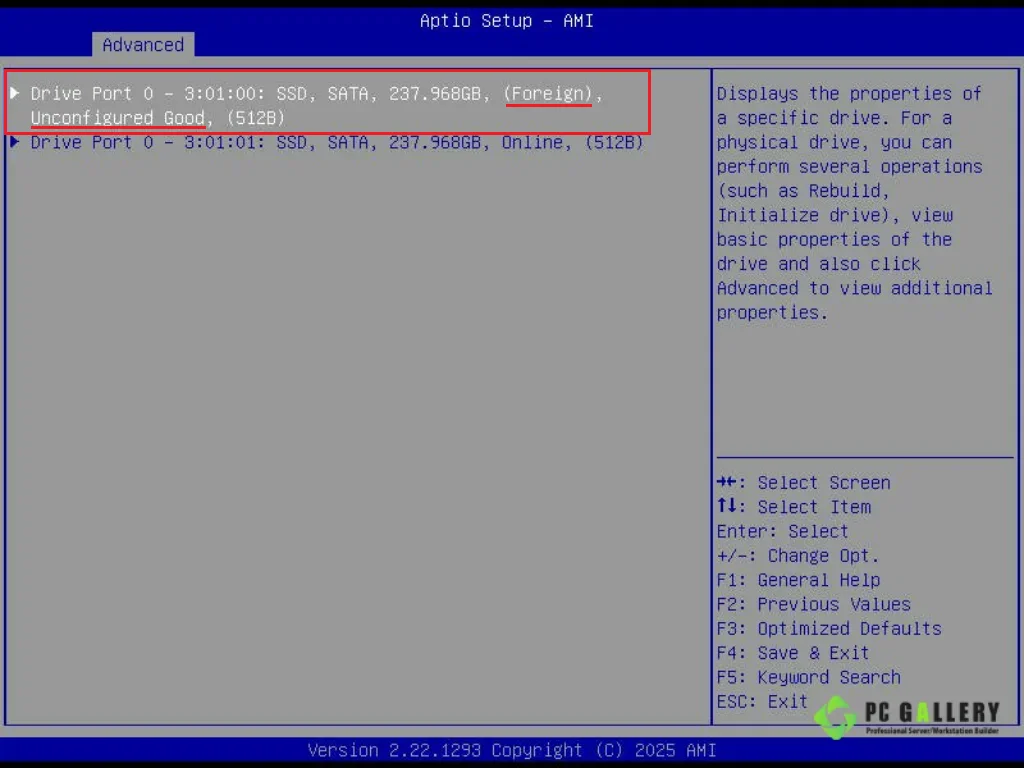
STEP 9 : ตรวจสอบสถานะ Foreign
Disk จะเปลี่ยนเป็น Foreign Unconfigured Good
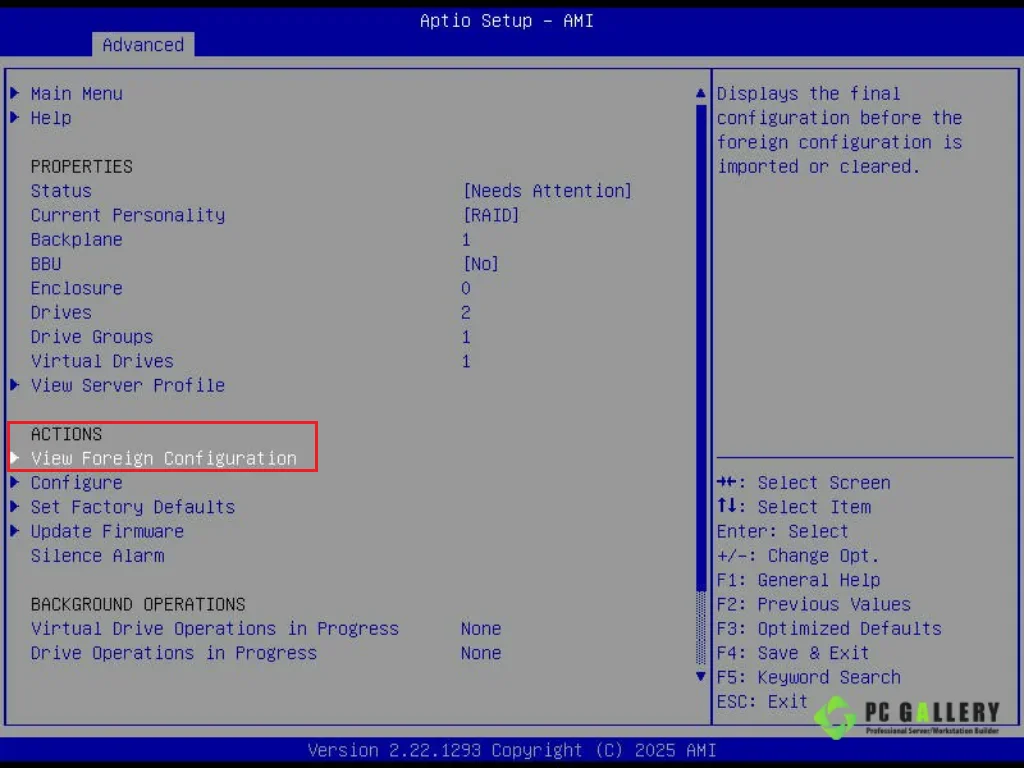
STEP 10 : View Foreign Configuration
เมื่อเลือก Foreign Unconfigured Good แล้ว back กลับมาหน้า AVAGO MegaRAID 9361-8i จะมี Menu View Foreign Configuration ขึ้นมา
เลือก View Foreign Configuration
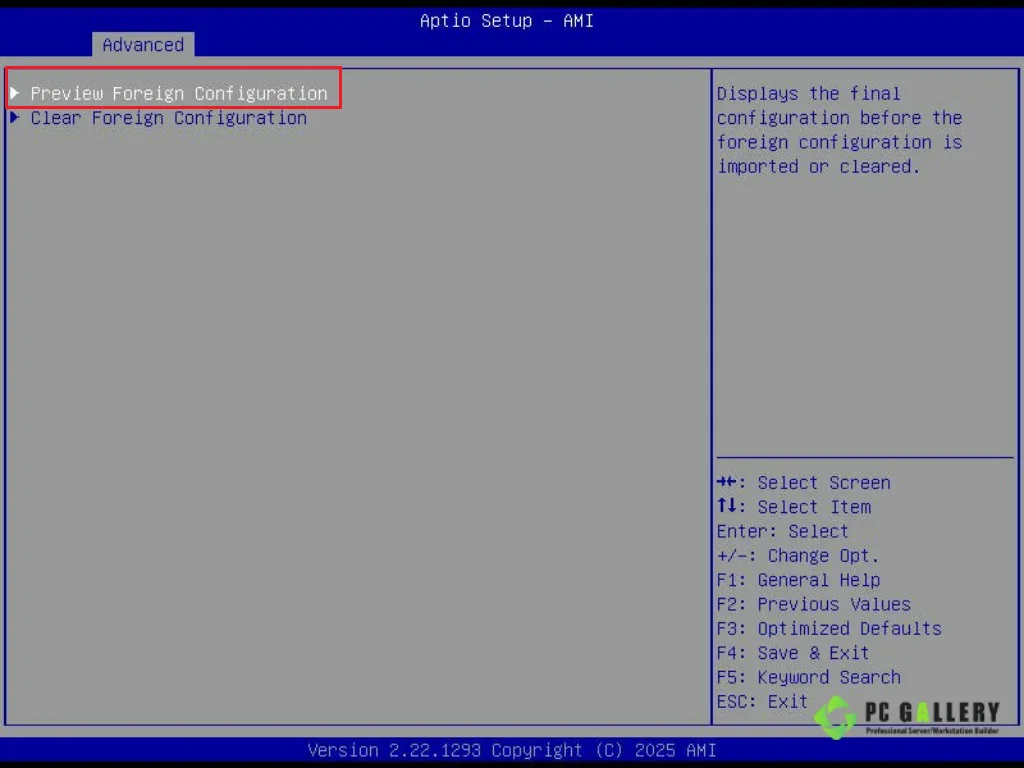
STEP 11 : Preview Foreign Configuration
เลือก Preview Foreign Configuration
⚠️ ข้อควรระวังสำคัญ: ห้ามเลือกเมนู Clear Foreign Configuration
RAID Configuration เดิมจะหายทั้งหมด
ไม่สามารถกู้ RAID กลับคืนได้ด้วยวิธี Import
ข้อมูลอาจเสียหายหรือสูญหายถาวร
STEP 12 : Import Foreign Configuration
เลือก Import Foreign Configuration
⚠️ ข้อควรระวังสำคัญ: ห้ามเลือกเมนู Clear Foreign Configuration
RAID Configuration เดิมจะหายทั้งหมด
ไม่สามารถกู้ RAID กลับคืนได้ด้วยวิธี Import
ข้อมูลอาจเสียหายหรือสูญหายถาวร
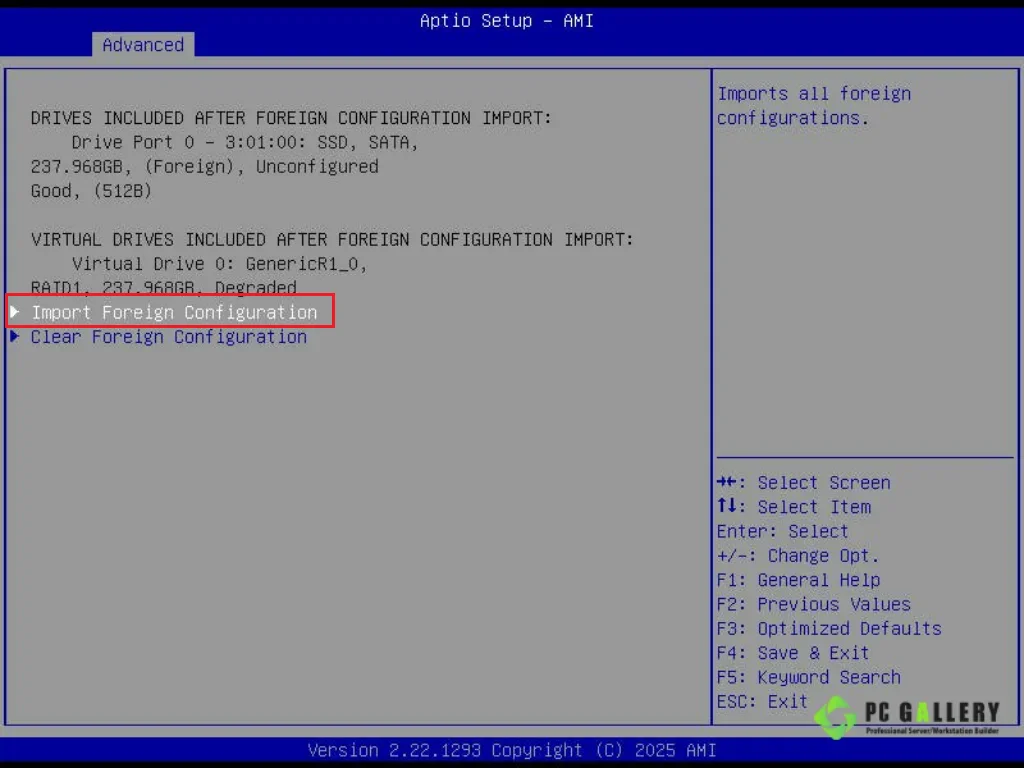
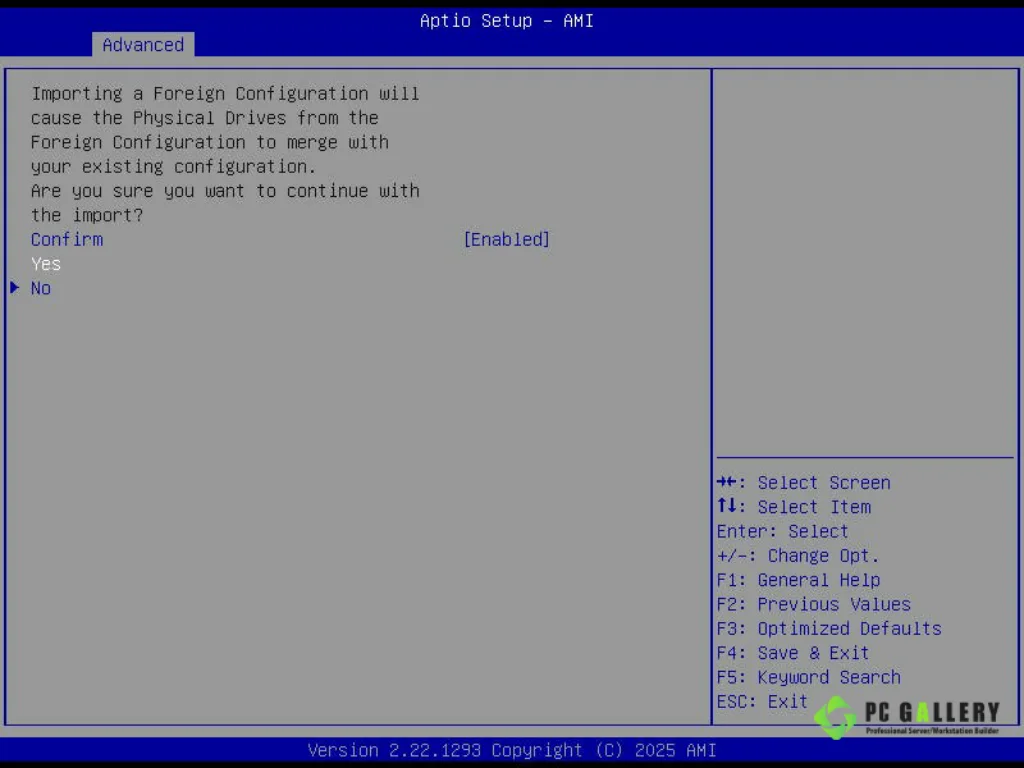
STEP 13 : Confirm Import
เลือก Confirm เปลี่ยนสถานะเป็น Enable
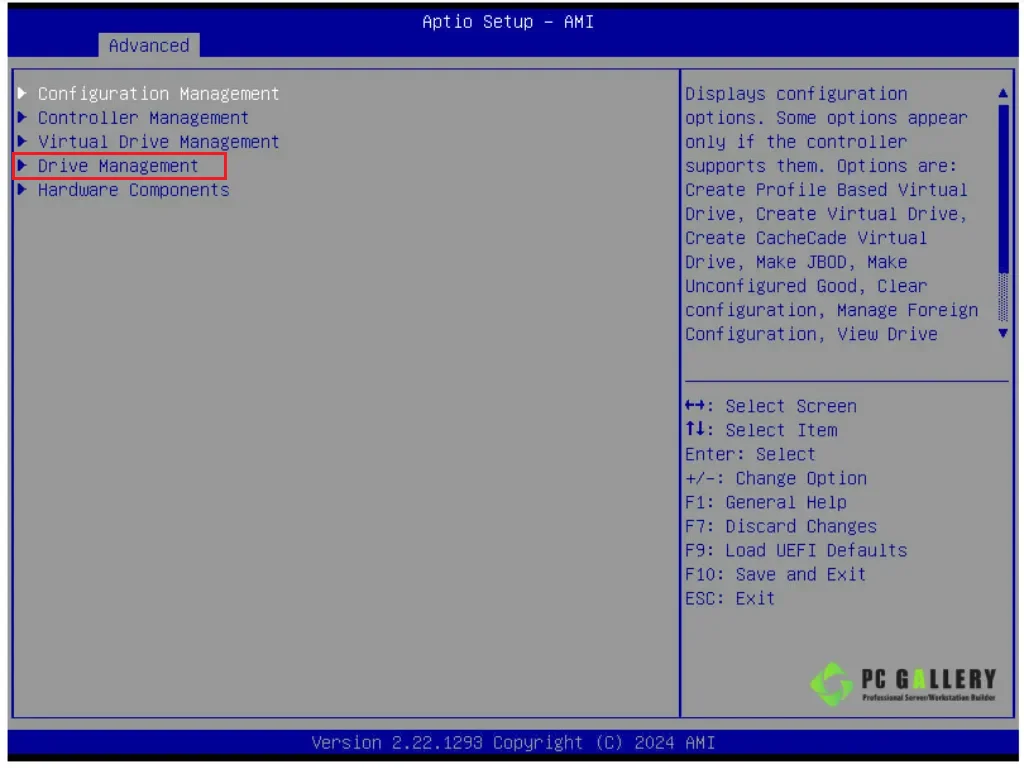
STEP 14 : กลับสู่ Drive Management
เข้าหน้า Main Menu แล้วเลือกไปที่ Drive Management
STEP 15 : RAID Rebuild
ระบบจะเริ่ม Rebuild อัตโนมัติ RAID รอจน 100% (RAIDสามารถใช้งานระหว่าง Rebuild ได้)
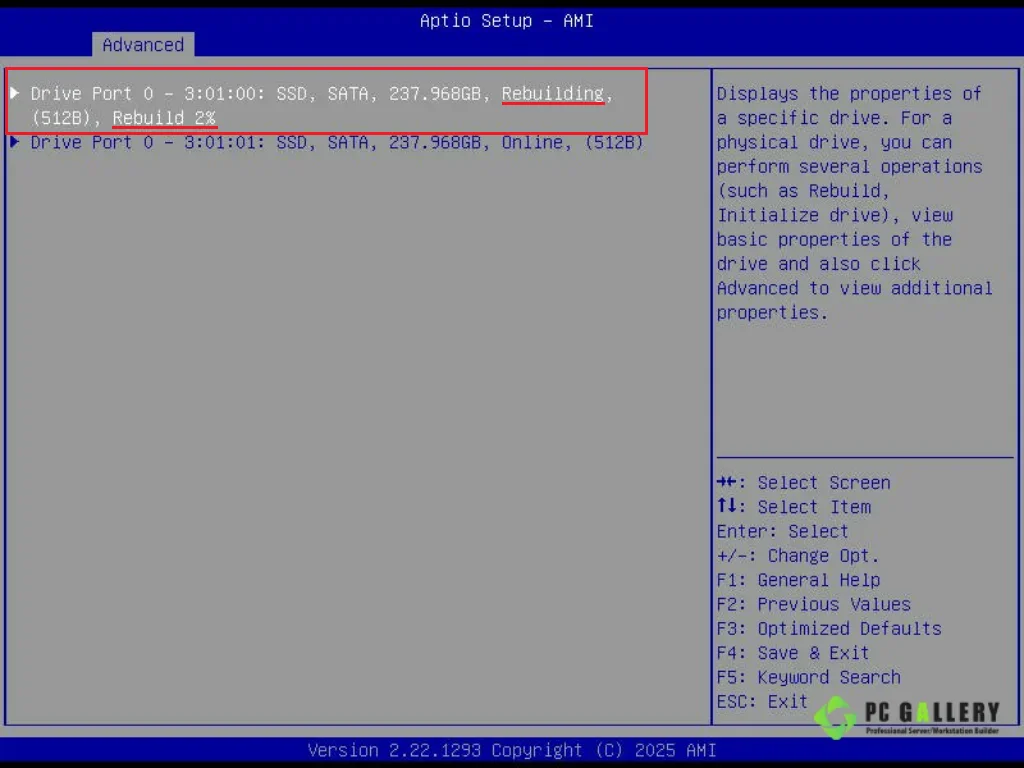
รูปที่ 15 : Rebuild
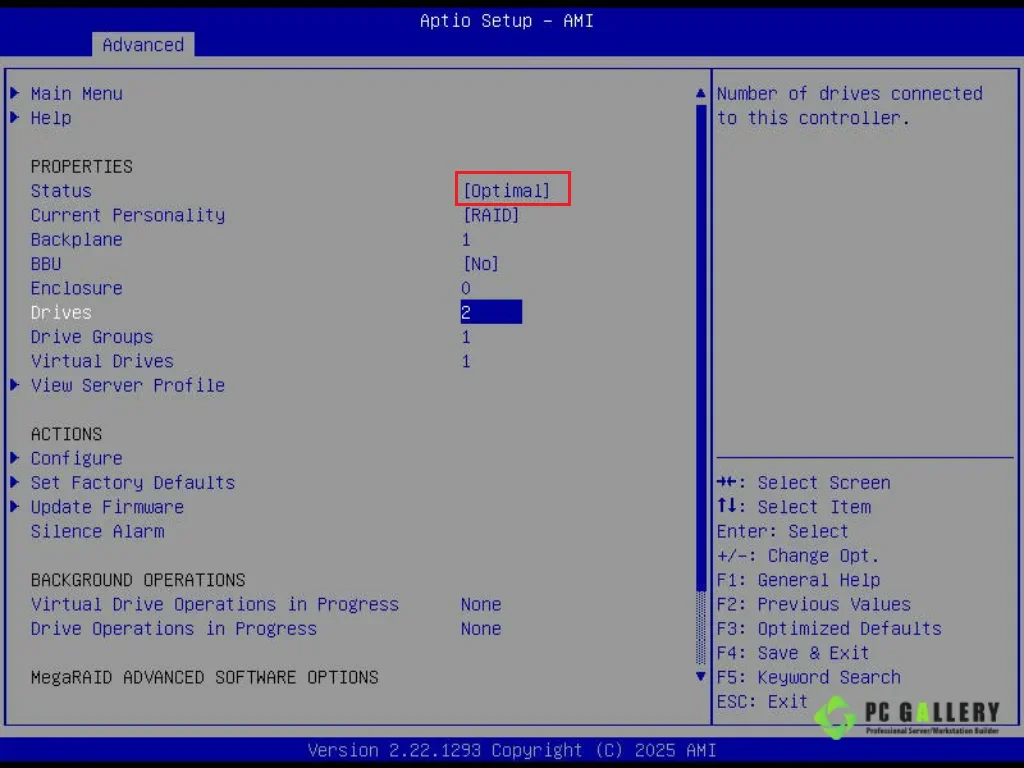
STEP 16 : RAID กลับมา Optimal
- หลังจาก Rebuild เสร็จแล้วสถานะจาก Needs Attention จะกลับมาเป็น Optimal
⚠️ ข้อควรระวัง
วิธีนี้เหมาะสำหรับกรณีที่ HDD/SSD ยังใช้งานได้จริง
หากมี SMART Error หรือ Bad Sector ควรเปลี่ยนทันที
PCG DIY ตอน สาธิตการทำVROC RAID บนเมนบอร์ดTYAN S7103GM2NR
สาธิตการใช้งาน VROC RAID บนเมนบอร์ด TYAN S7103GM2NR –

ปรับตั้งค่า Card ARECA-1886-4N8I ผ่าน Management Port
สวัสดีครับ สำหรับหัวข้อนี้เป็นการสาธิตวิธีการใช้งาน Remote ระยะไกลเข้ามาใช้งาน Card ARECA-1886-4N8I โดยผ่าน Management Port กันครับ ก่อนอื่นก็ขอเล่า Spec คร่าวๆของ Card ARECA-1886-4N8I ให้ได้พอทราบกันก่อนนะครับ ซึ่ง
PCG-DIY: ทดสอบสัญญาณSGPIOบนเคสRM41204 ด้วยLSI 9260-8i
PCG DIY : การทดสอบ สัญญาน SGPIO บนเคสChenbro RM14204 กับ LSI 9260-8i ว่าสามารถทำงานด้วยกันได้ปกติดี วิดีโอแสดงการทดสอบ สัญญาณ SGPIO บนเคสChenbro RM14204 กับ LSI 9260-8i
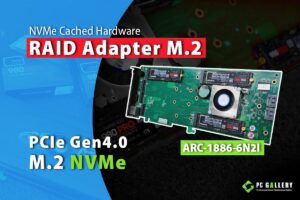
ทดสอบ NVMe Cached Hardware RAID Adapter PCIe Gen 4.0 M.2 NVMe
สวัสดีครับวันนี้ทางร้าน พีซี แกลเลอรี่ จะมาทดสอบสินค้าใหม่ Raid Adapter ARECA1886-6N2I ที่รองรับ PCIe Gen4.0 M.2 NVMe มากถึง 6 Slot และยังรองรับการทำ RAID 0, 1, 3,